
Frage
Einrichten und Verwenden von Integrationsobjekten OPC Client mit In-Sight 2000
Download und Installation
Um den OPC-Client für Integrationsobjekte zu verwenden, laden Sie ihn nach der kostenlosen Registrierung hier herunter.
Konfigurieren von In-Sight Explorer
- In-Sight Explorer (dieses Handbuch basiert auf ISE 6.5.0) starten und mit Ihrem In-Sight 2000 (fw 6.5.0) verbinden.
- Zu den >Sensornetzwerkeinstellungen navigieren und den OPC UA-Server aktivieren, indem Sie das entsprechende Kästchen aktivieren.
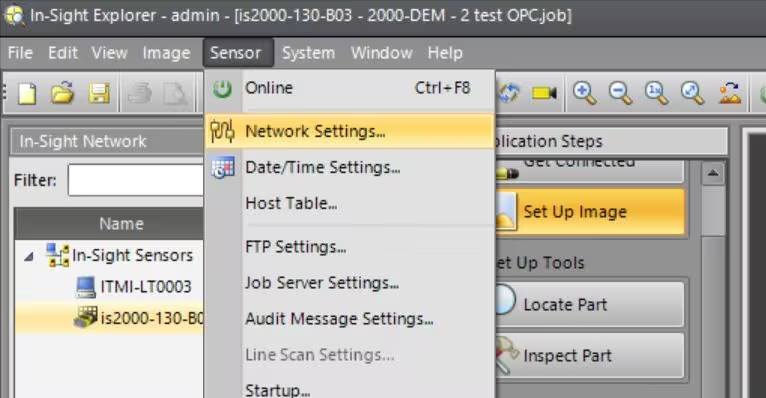
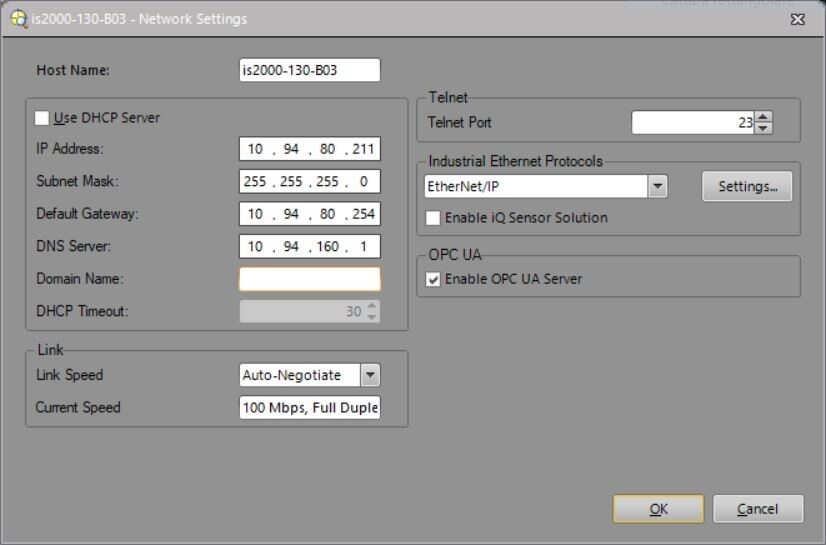
- Auf OK klicken und die Kamera nach Aufforderung neu starten.
- Nach dem Neustart die Verbindung wiederherstellen und zur Registerkarte Kommunikation gehen – hier finden Sie das neu hinzugefügte OPC-Tag.
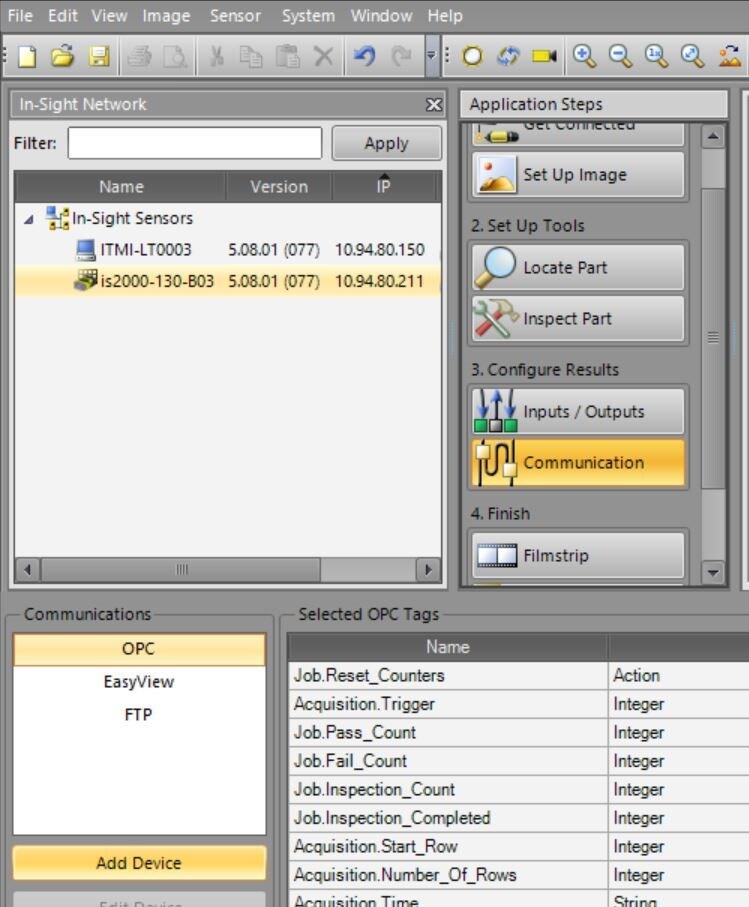
- Die Einstellungen für die OPC-Kommunikation nach Bedarf einstellen.
- Den Job speichern und die Kamera auf Onlineeinstellen – dies schließt die In-Sight-Seite des Setup ab.
Einrichtung des OPC-Client
- Den OPC UA Client installieren und starten (nach dem Desktop-Symbol suchen).
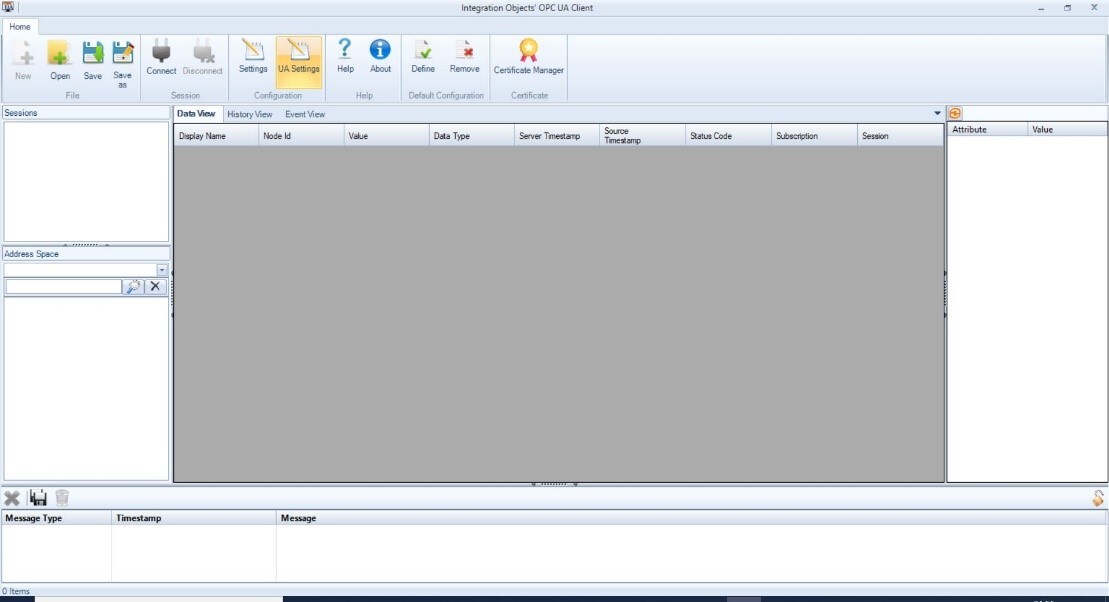
- Auf Verbinden klicken – es wird ein Fenster angezeigt.
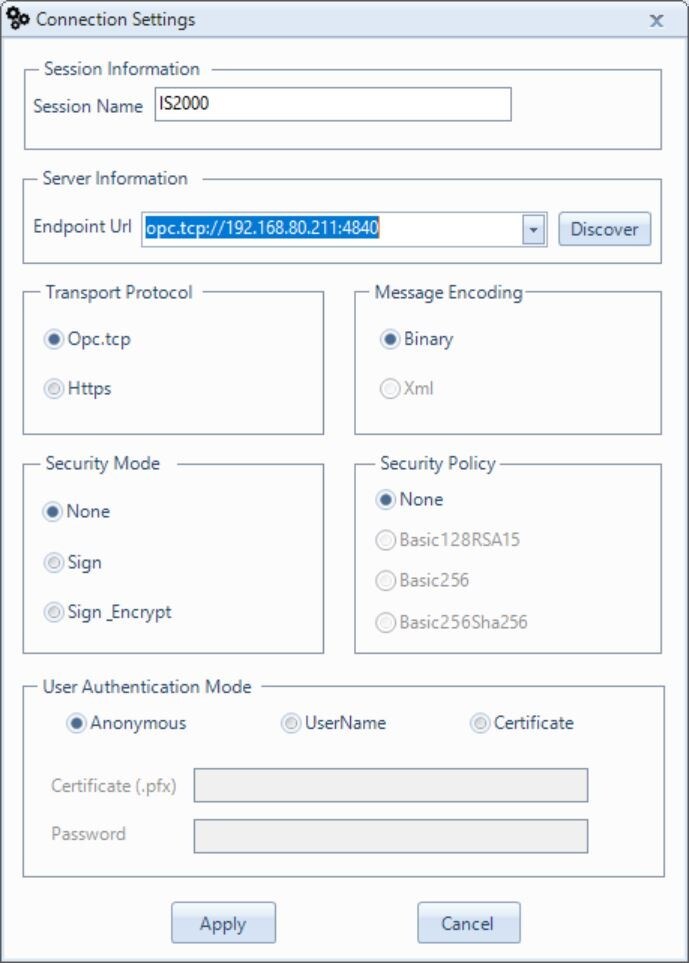
- Die Sitzung einrichten:
- Einen Namen zuweisen (zum Speichern) .
- DieServer-Endpunktinformationen eingeben (das Format sollte mit dem angegebenen Beispiel übereinstimmen, aber durch die IP Ihrer Kamera ersetzt werden).
- Auf Anwenden klicken.
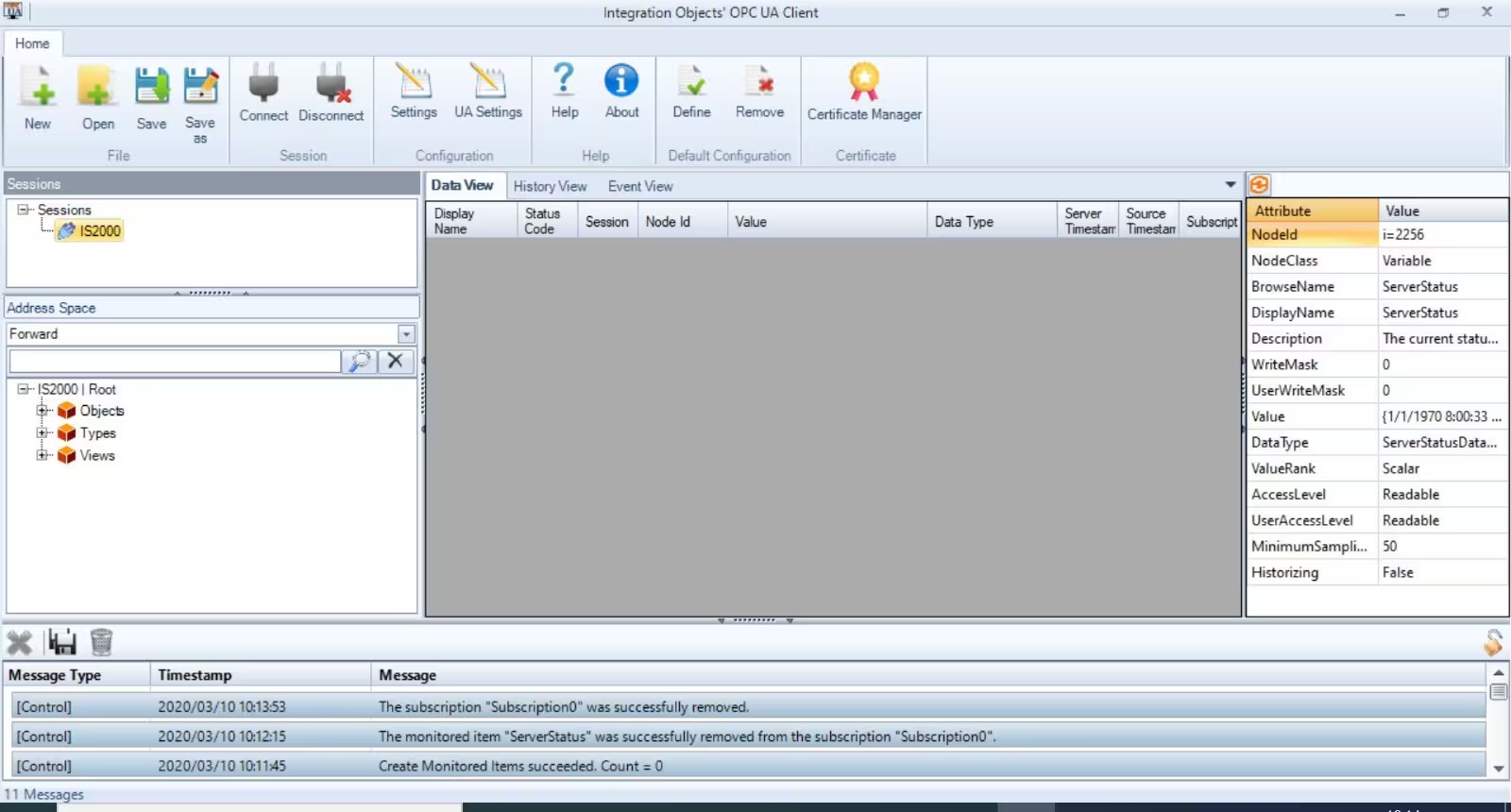
Navigieren im Adressbereich
- In-Sight 2000 lokalisieren | Stammverzeichnis.
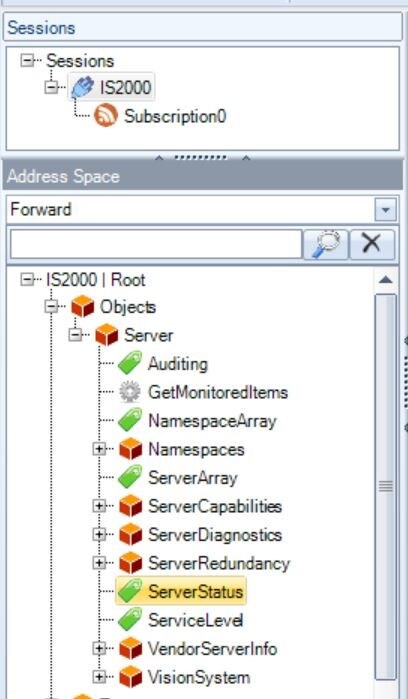
- Zu Objekt → Server gehen – dies enthält alle kamerabezogenen Daten.
- Unter Server nach ServerStatus suchen – hier wird angezeigt, ob der Server auf der Kamera ausgeführt wird.

- Mit Hilfe von Drag-&and-Drop der Hauptseite Daten hinzufügen.
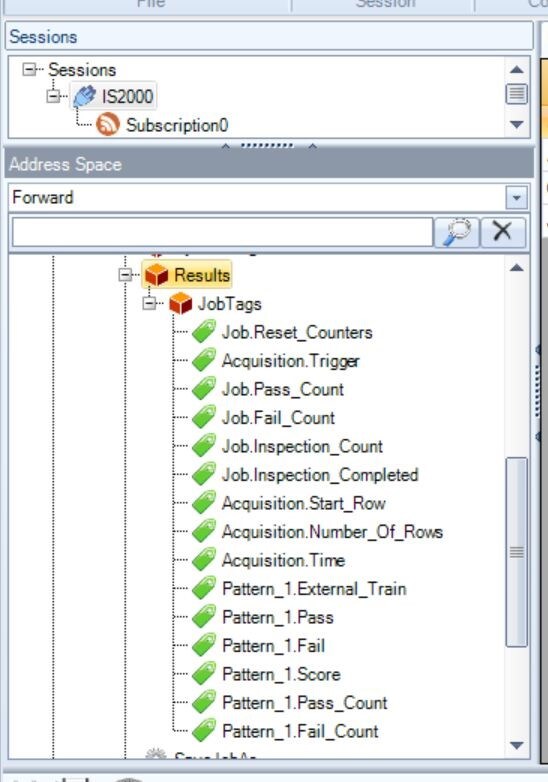
System-Tags und -Ergebnisse
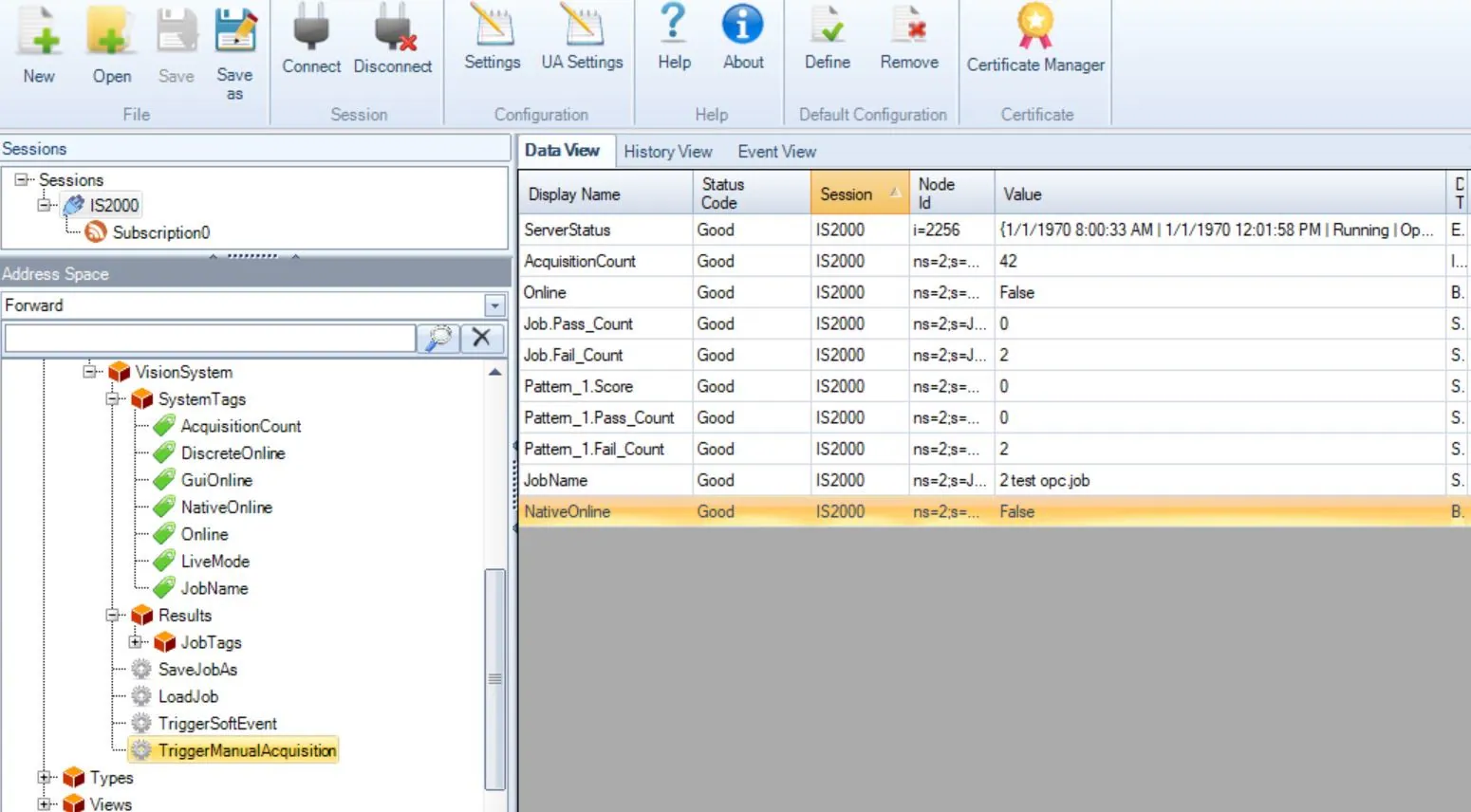
- System-Tags: Enthält systembezogene Daten, einschließlich Online-/Offline-Status und Informationen zum laufenden Job.
- Ergebnisse: Zeigt jobspezifische Tags an, die im In-Sight Explorer erstellt wurden.
- Beides kann per Drag & Drop hinzugefügt werden.
Kamera-Steuerelemente
Einstellen der Kamera online/offline
- Mit der rechten Maustaste auf NativeOnline klicken und dann Schreiben wählen.
- Die Markierung deaktivieren, um die Kamera offline zu setzen.
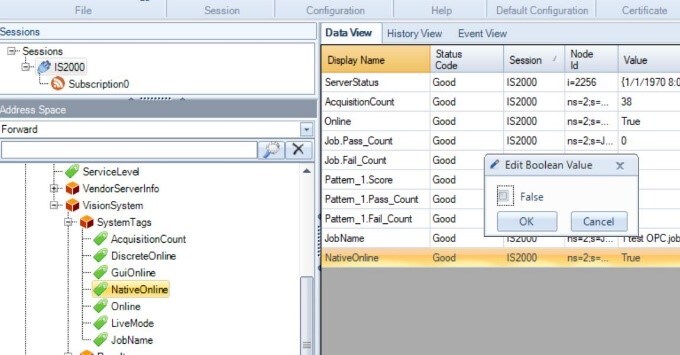
- Den Vorgang wiederholen, um sie auf online zu setzen.
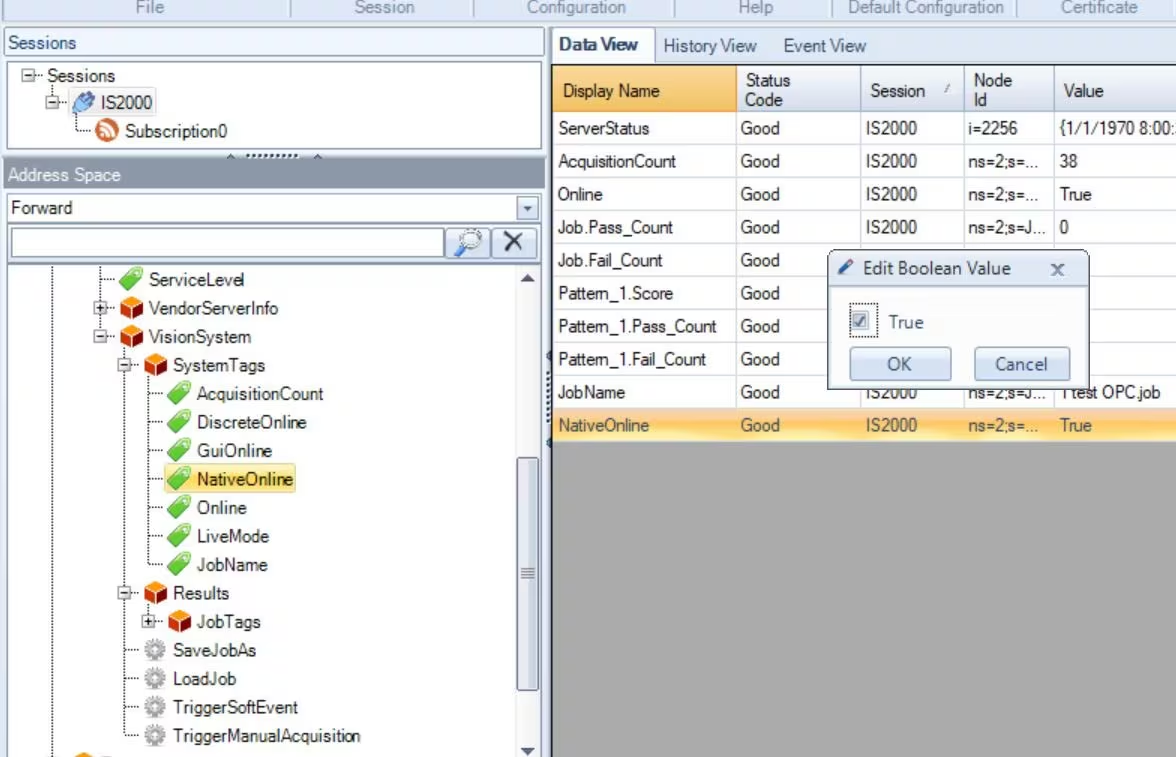
- Dieser Befehl entspricht dem SO-Befehl.
Laden eines Jobs
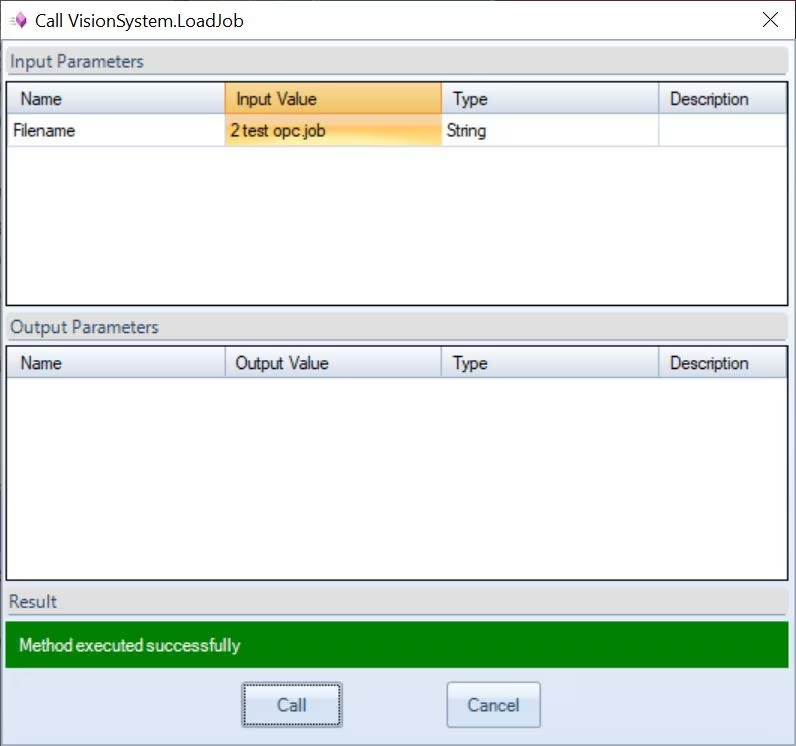
- Mit der rechten Maustaste auf Job laden klicken und dann Aufruf wählen.
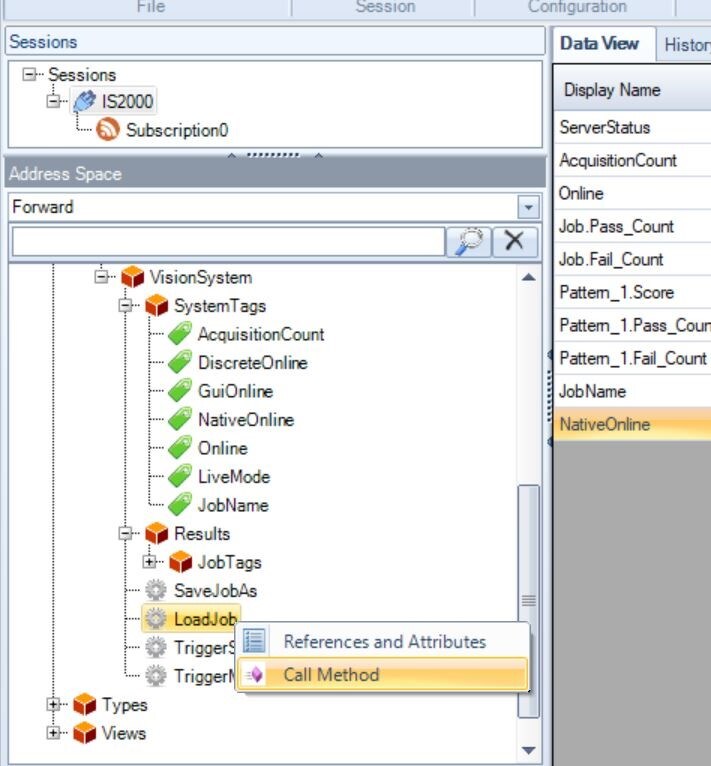
- Den Namen des Jobs in das Feld Eingabewert eingeben und Aufruf drücken.
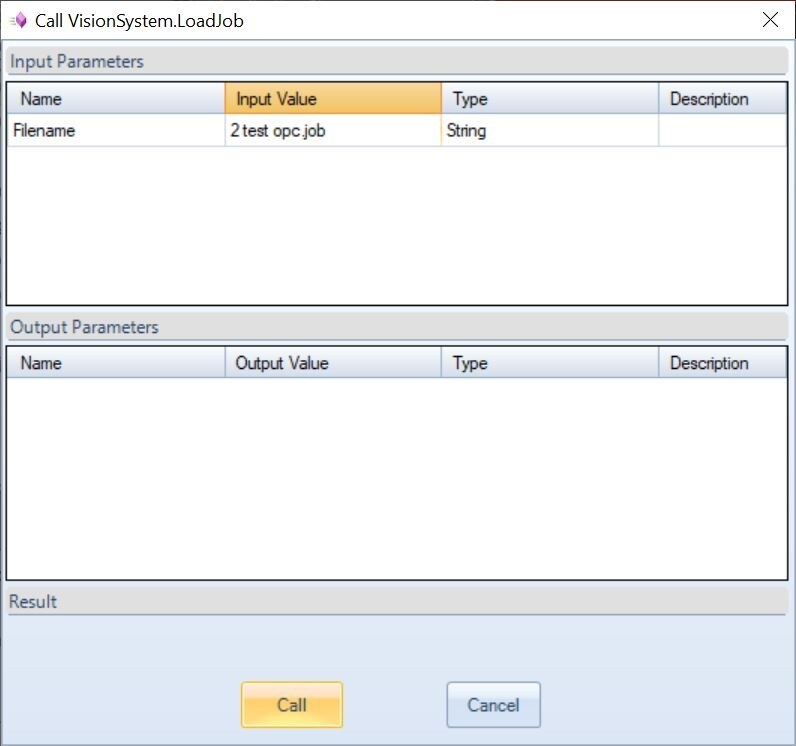
- Bei Erfolg wird Ihnen eine Bestätigung angezeigt.
Speichern eines Jobs
- Mit der rechten Maustaste auf Job speichern unter klicken und dann Aufrufmethode wählen.

- Den Namen des Jobs in das Feld Eingabewert eingeben und Aufruf drücken.
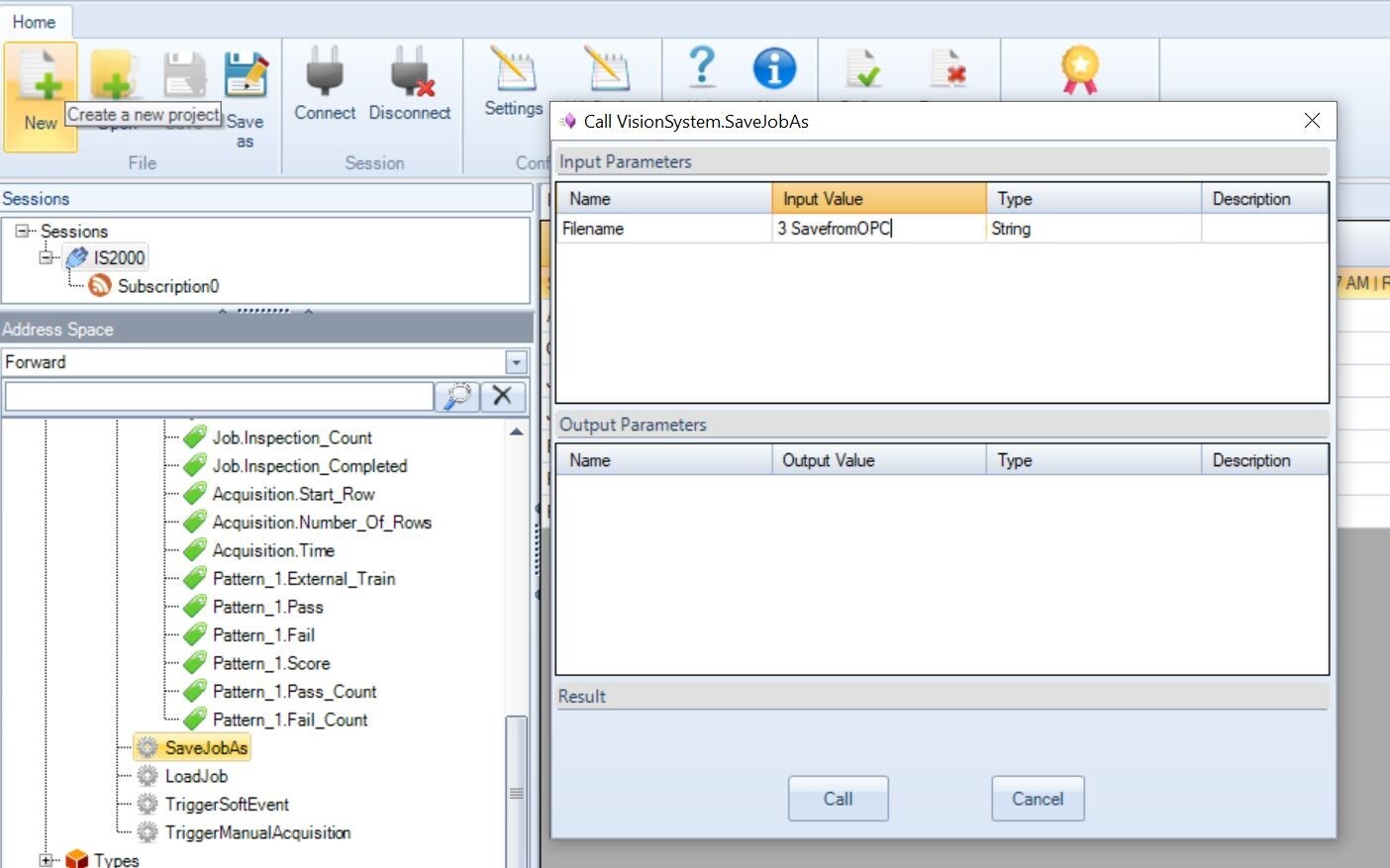
- Der Job wird nun auf der Kamera gespeichert.
Auslösen der Kamera
- Mit der rechten Maustaste auf Auslösung manuelle Aufnahme klicken und Aufruf wählen.
- Im nächsten Fenster Aufruf drücken, um die Kamera auszulösen.
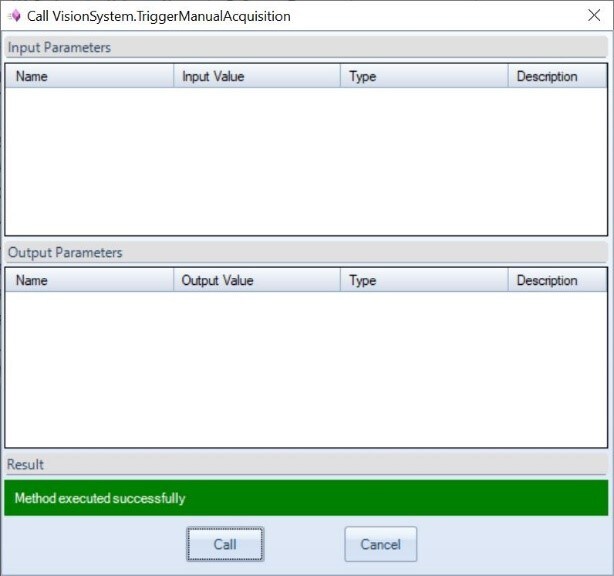
- Nach dem Auslösen nimmt die Kamera ein Bild auf.

Letzte Schritte
- Nach dem Setup sollten Sie ein Bestätigungsfenster sehen.
- Bei Bedarf Ihre Konfiguration mit der Schaltfläche Speichern oben auf dem Bildschirm speichern.
Weitere Informationen finden Sie unter:
Support-Seite