
Details...
Dieser Artikel führt die Benutzer mit den Schritten zum Upgrade der unten aufgeführten In-Sight Vision SuitePlattform-Bildverarbeitungssysteme mit den neuen Funktionen unter Verwendung von FSU:
- In-Sight 3800,
- In-Sight 2800,
- In-Sight 8900,
- L38 usw.
Schritt 1: Sobald ein Benutzer die Bestellung von FSU gebucht hat, erhält Benutzer unten eine automatisierte Referenz-E-Mail (nur zur Bezugnahme, wenn einige Informationen entfernt wurden) mit Bestelldetails und MyCognex-Link, um das Format „.pem“ der Lizenzanforderungszertifikatdatei nach oben hochzuladen.
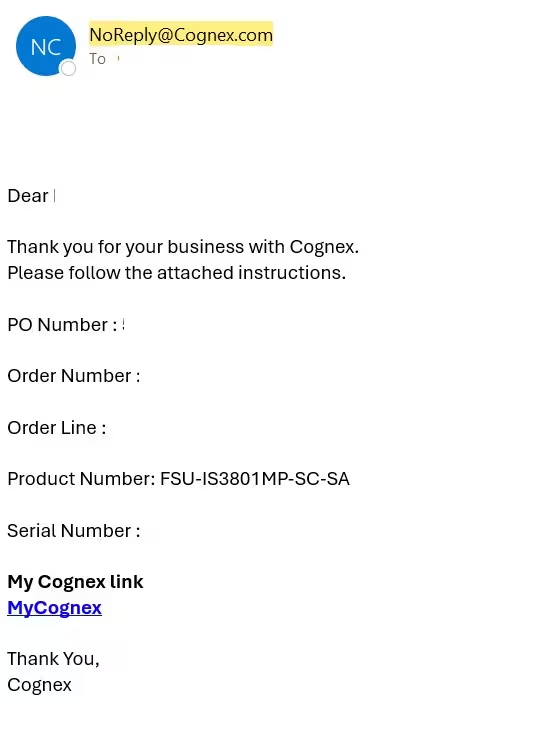
Schritt 2: Wenn Sie auf den Link MyCognex klicken, führen Sie bitte die folgenden Schritte durch:
- Melden Sie sich bei MyCognex an
- Benutzer müssen möglicherweise ein MyCognex-Konto erstellen, wenn noch kein Konto vorhanden ist.
- Klicken Sie auf die Schaltfläche „Upload“ und laden Sie die Lizenzanforderungszertifikatdatei hoch – Format „.pem“
- Innerhalb weniger Stunden erhält der Benutzer Ihre Upgrade-Datei an die bei der Bestellung angegebene E-Mail-Adresse.
Schritt 3: Rufen Sie die Lizenzanforderungszertifikatdatei ab, indem Sie die folgenden Schritte ausführen:
- Starten Sie die In-Sight Vision Suite-Software
- Wählen Sie das In-Sight-Gerät aus, das Sie aktualisieren möchten
- Öffnen Sie die Lizenzkonfiguration im Menü Dienstprogramme
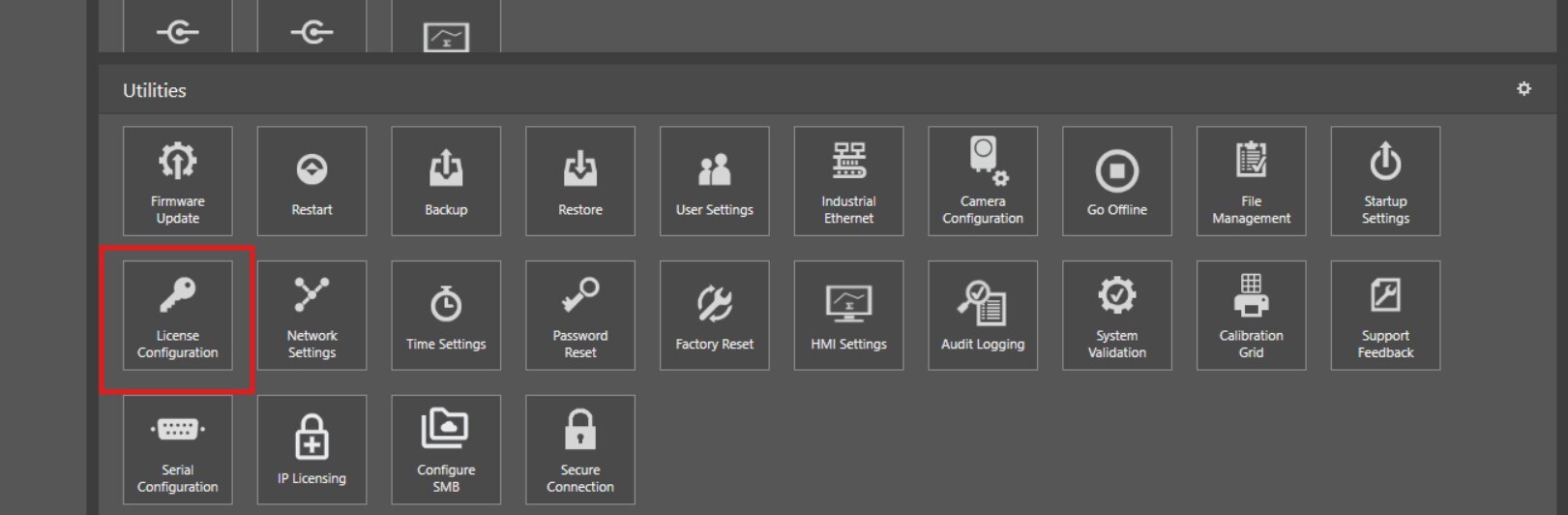
- Klicken Sie auf die Schaltfläche Lizenzanforderung erstellen
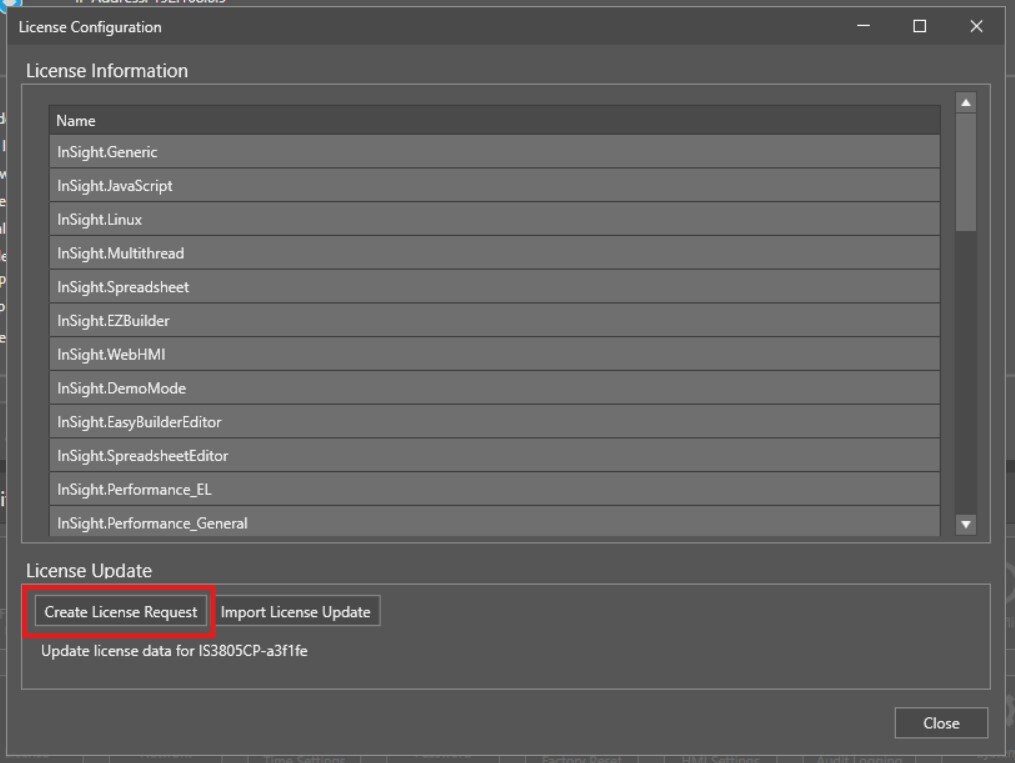
- Speichern Sie das Zertifikatsdateiformat ".pem" in einem Verzeichnis auf Ihrem PC
- Laden Sie dieses Zertifikat auf den MyCognex-Upload-Seitenlink hoch, der in der E-Mail bereitgestellt wird
Schritt 4: Aktualisieren Sie das Bildverarbeitungssystem mit der empfangenen neuen Funktionsdatei „.json“, indem Sie die folgenden Schritte ausführen:
- Speichern Sie die empfangene Funktionsschlüssel in einem beliebigen Verzeichnis auf Ihrem PC. (Dies ist die .json-Datei)
Starten Sie die In-Sight Vision Suite und wählen Sie das Gerät aus, das Sie aktualisieren möchten. - Öffnen Sie die Lizenzkonfiguration im Menü „Utilitie“
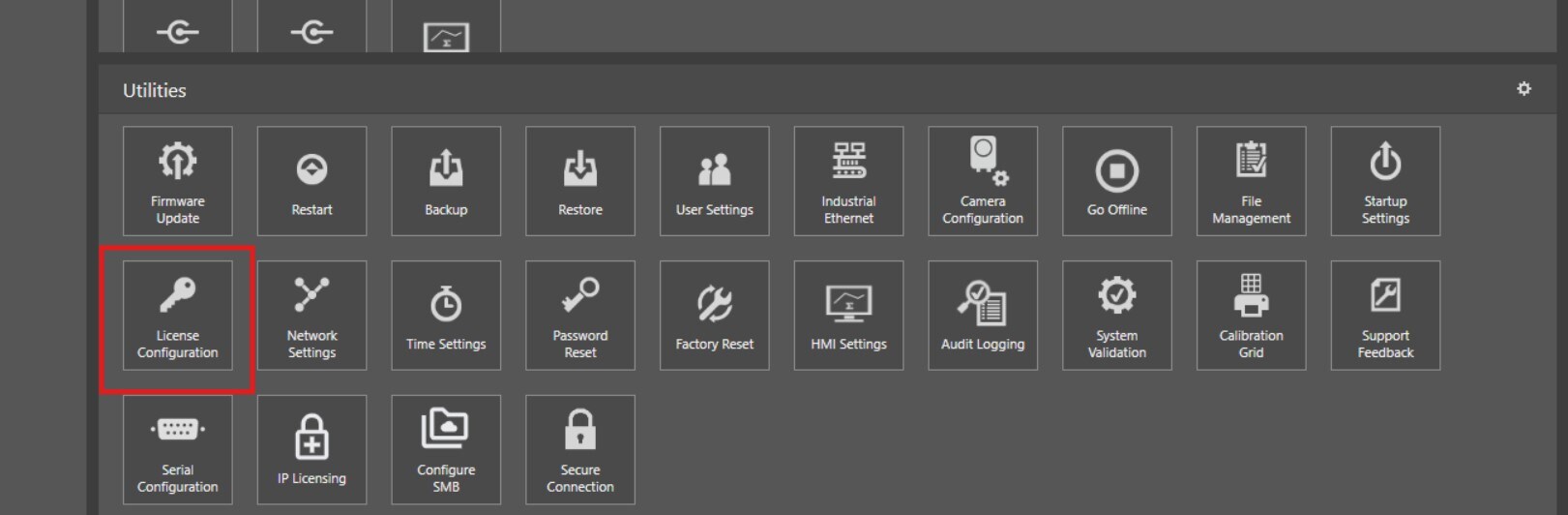
- Klicken Sie auf die Schaltfläche Lizenzaktualisierung importieren
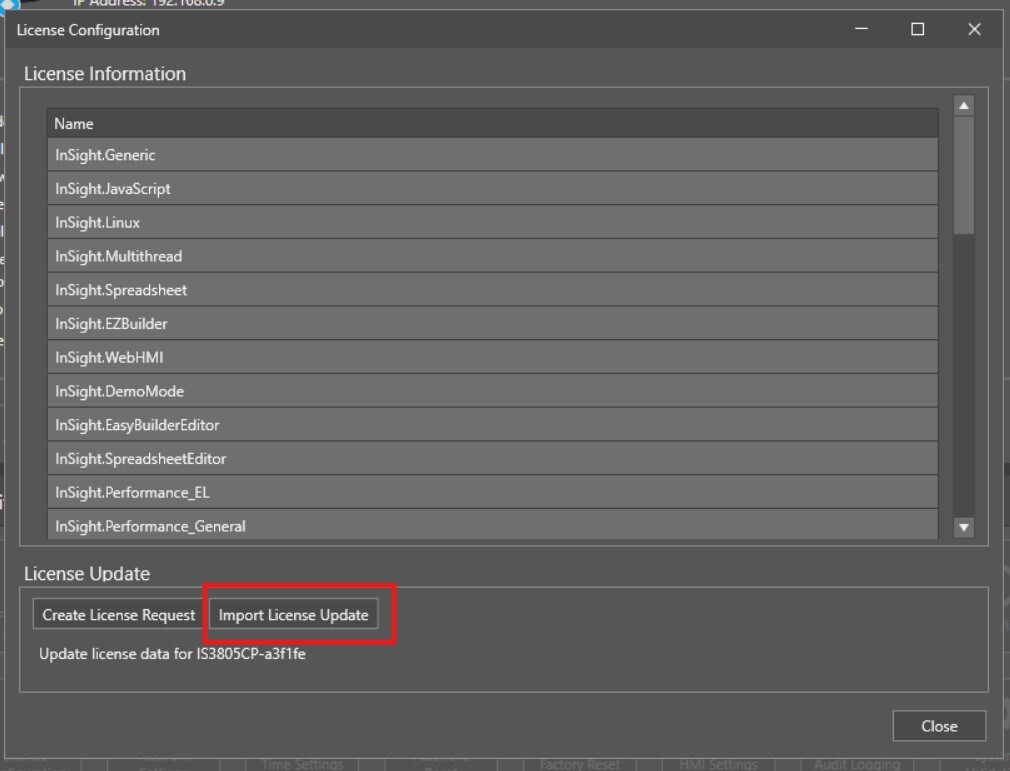
Schritt 5: Klicken Sie im Abschnitt Dienstprogramme auf die Schaltfläche Neustart, um das Bildverarbeitungssystem nach Abschluss der Aktualisierung neu zu starten.