
Details...
IN-SIGHT EXPLORER
Schritt 1: In-Sight Explorer starten.
Schritt 2: Im System-Menü Optionen wählen. Es erscheint das Dialogfenster Optionen mit standardmäßig gewählter Emulation.
HINWEIS: SCHLIESSEN SIE DAS DIALOGFENSTER OPTIONEN ERST, WENN SIE DAZU AUFGEFORDERT WERDEN. Sollten Sie es versehentlich schließen, müssen Sie mit Schritt 2 noch einmal beginnen.
Schritt 3: Im Abschnitt Registrierung des Dialogfensters den 8-stelligen „Offline-Programmierungs-Referenz“-String suchen.
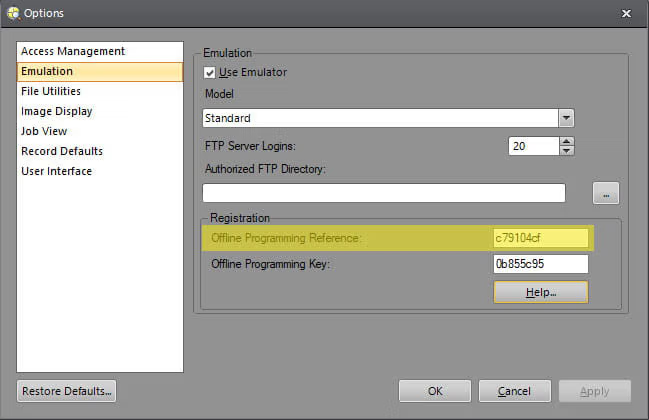
Schritt 4: Auf dieser Seite den Offline-Programmierungs-Referenz-String in das Textfeld „Offline-Programmierungs-Referenz“ kopieren. Anschließend die Schaltfläche „Schlüssel generieren“ klicken, um den für die Freischaltung notwendigen Offline-Programmierungs-Schlüssel zu generieren.
Schritt 5: Den generierten Offline-Programmierungs-Schlüssel im In-Sight Explorer Dialogfenster in das Textfeld „Offline-Programmierungs-Schlüssel“ eingeben. Wenden Sie die Änderung an und schließen Sie dann das Dialogfeld Optionen.
In-Sight Vision Suite
Schritt 1: In-Sight Vision Suite starten.
Schritt 2: Auf dem Startbildschirm auf das Zahnrad für die Einstellungen klicken und Emulator aus der Dropdown-Liste auswählen.
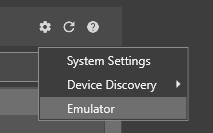
Schritt 3: Im Dialogfeld Emulator-Konfiguration ein Modell auswählen, das emuliert werden soll.
Schritt 4: Der Abschnitt Registrierung wird angezeigt, wenn ein unterstütztes Modell (IS2800 oder IS3800 Modelle) ausgewählt wird.
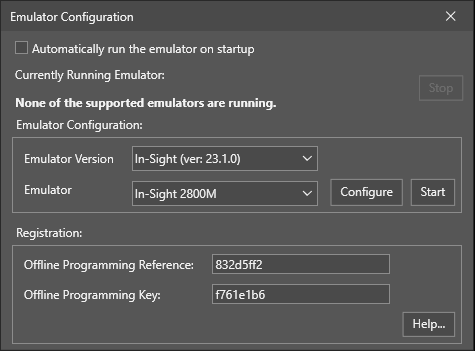
Schritt 5: Auf dieser Seite den Offline-Programmierungs-Referenz-String in das Textfeld „Offline-Programmierungs-Referenz“ kopieren. Anschließend die Schaltfläche „Schlüssel generieren“ klicken, um den für die Freischaltung notwendigen Offline-Programmierungs-Schlüssel zu generieren.
Schritt 6: Im Dialogfeld In-Sight Vision Suite den generierten Offline-Programmierschlüssel in das Feld mit dem Label „Offline-Programmierungs-Schlüssel“ eingeben. Die Änderung übernehmen und anschließend das Dialogfenster Optionen schließen.
In-Sight Schlüsselgenerator
Als registrierter Benutzer von Cognex Bildverarbeitungssystemen sind Sie berechtigt, die Software In-Sight Explorer und/oder In-Sight Vision Suite ohne zeitliche Begrenzung auf einem oder mehreren PCs zu installieren und auszuführen, solange sich mindestens ein In-Sight-System im gleichen Netzwerk wie der/die PC(s) befindet.