
Detalles
Este artículo guiará a los usuarios con las medidas para actualizar los siguientes sistemas de visión de plataforma de In-Sight Vision Suite con las nuevas funciones mediante FSU:
- In-Sight 3800,
- In-Sight 2800,
- In-Sight 8900,
- L38, etc.
Paso 1: Una vez que un usuario haya reservado el pedido de FSU, usuario recibirá un correo electrónico automático de consulta a continuación (solo para consultar con cierta información eliminada) con los datos del pedido y el vínculo MyCognex para cargar el formato ".pem" de los certificados de solicitud de Licencia.
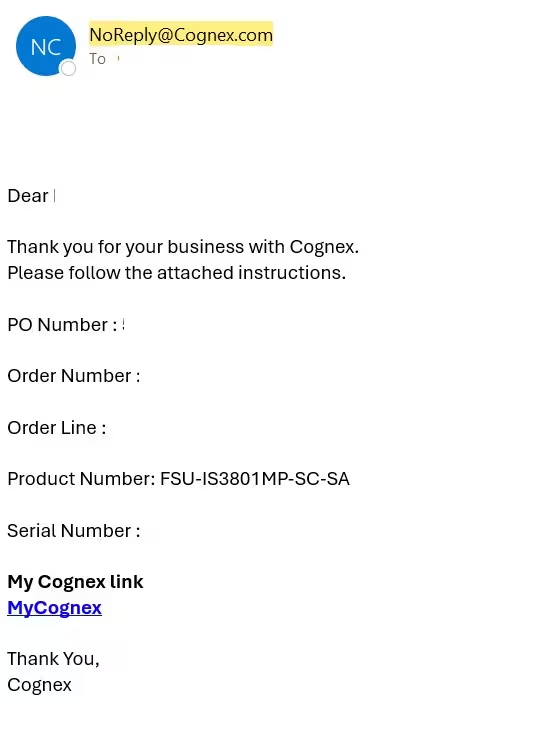
Paso 2: Al hacer clic en el enlace MyCognex, realice los siguientes pasos:
- Iniciar sesión en MyCognex
- Es posible que el usuario deba crear una Cuenta MyCognex si aún no tiene una.
- Haga clic en el botón de carga y cargue el archivo de certificado de solicitud de licencia - formato ".pem"
- En unas horas, el usuario recibirá su archivo de actualización, enviado a la dirección de correo electrónico proporcionada al realizar su pedido.
Paso 3: Obtenga el archivo del certificado de solicitud de licencia realizando los siguientes pasos:
- Inicie el software In-Sight Vision Suite
- Seleccione el dispositivo In-Sight que desea actualizar
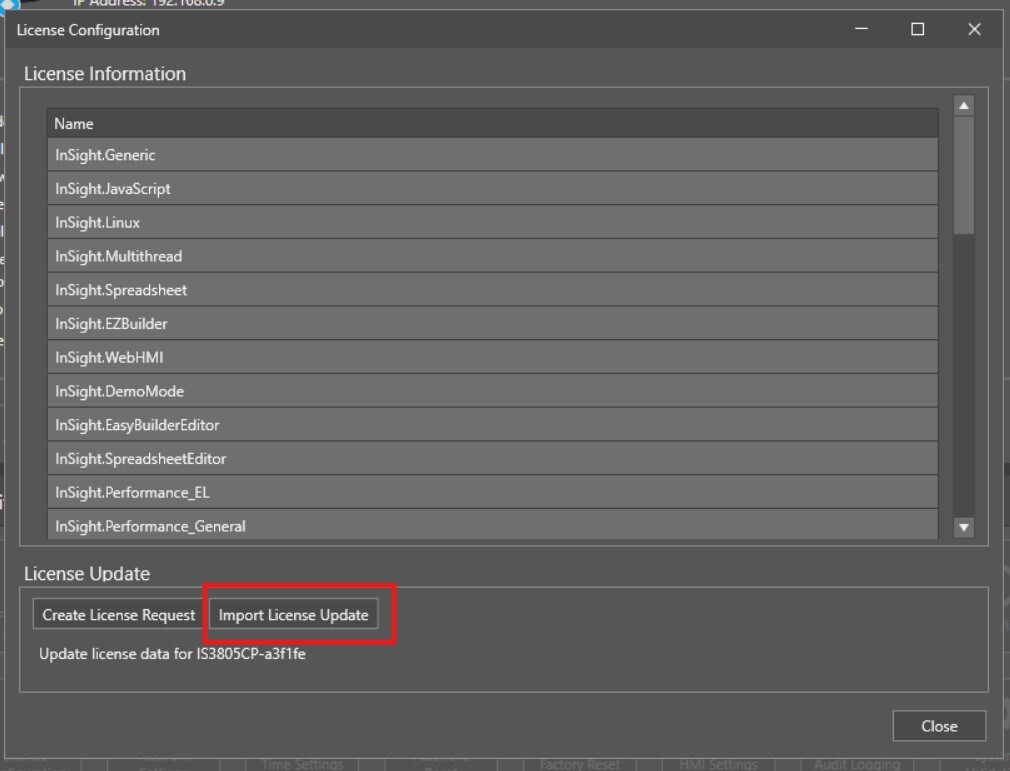
- Abra la Configuración de licencia en el menú Utilidades
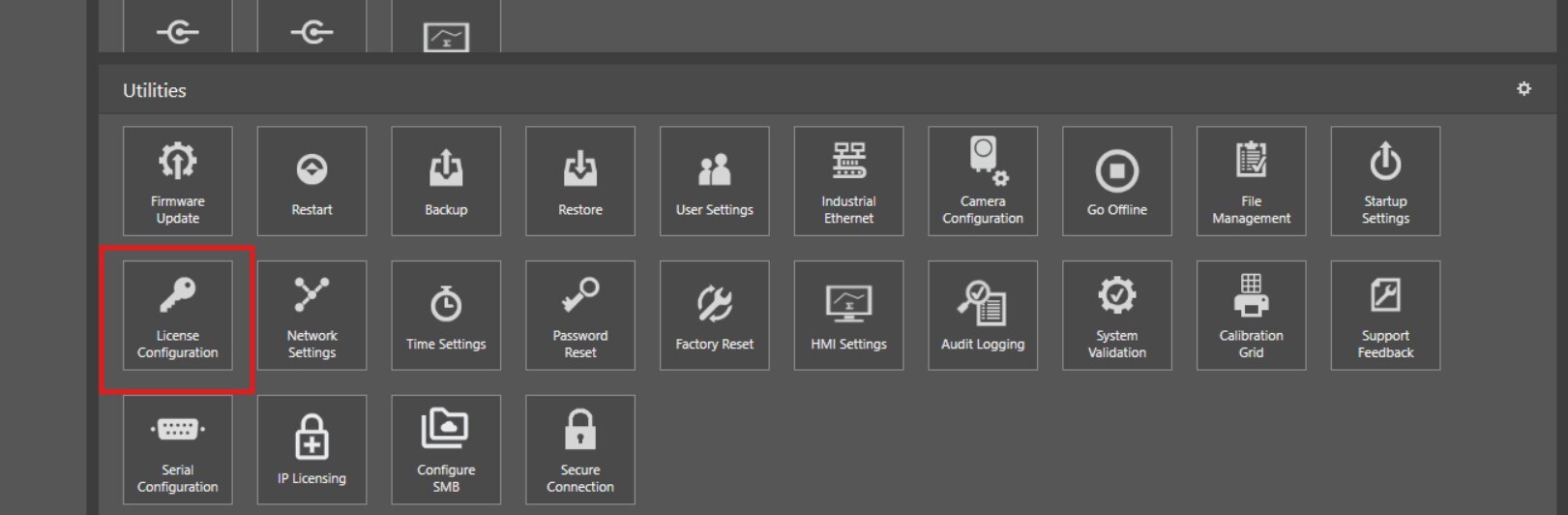
- Haga clic enel botón Crear solicitud de licencia
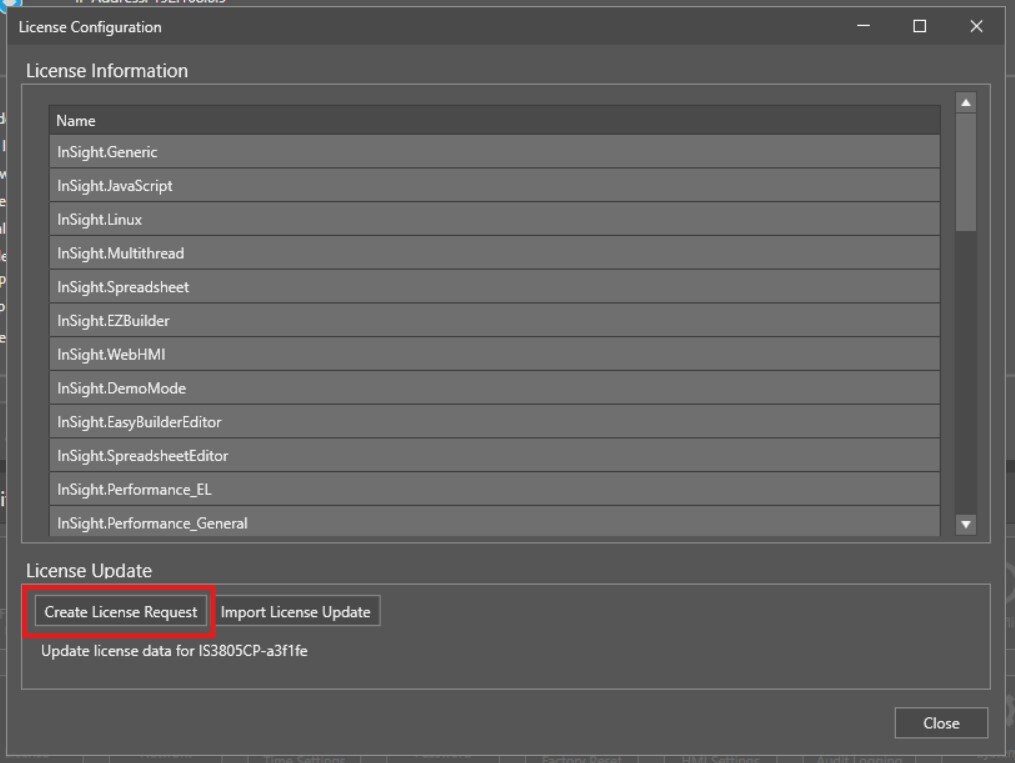
- Guarde el formato ".pem" del archivo de certificado en un directorio de su PC
- Cargue este certificado en el enlace de la página de carga de MyCognex proporcionado en el correo electrónico
Paso 4: Actualice el sistema de visión con el archivo ".json" de funciones nuevas recibidas siguiendo las instrucciones a continuación:
- Guarde la clave de la función recibida en cualquier directorio preferido de su PC. (Este será el archivo .json)
Inicie In-Sight Vision Suite y seleccione el dispositivo que está actualizando. - Abra la Configuración de licencia en el menú Utilitie s
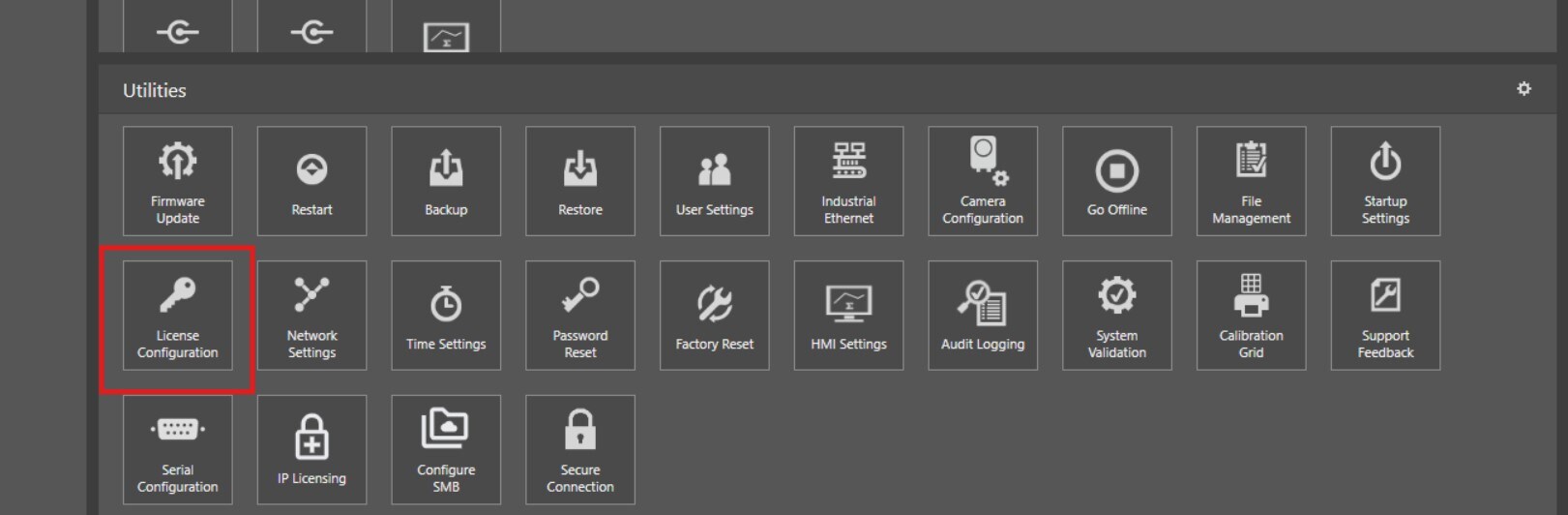
- Haga clic en el botón Importar actualización de licencia
Paso 5: Haga clic en el botón Reiniciar en la sección Utilidades para reiniciar el sistema de visión cuando se complete la actualización.