
Détails...
Cet article guidera les utilisateurs sur les étapes à suivre pour mettre à niveau les systèmes de vision de la plateforme In-Sight Vision Suite ci-dessous avec les nouvelles fonctionnalités utilisant la FSU :
- In-Sight 3800,
- In-Sight 2800,
- In-Sight 8900,
- L38, etc.
Étape 1 : Une fois qu’un utilisateur a réservé la commande de FSU, il utilisateur recevra ci-dessous un e-mail automatique de référence (uniquement pour référence avec certaines informations supprimées) avec les détails de la commande et le lien MyCognex pour télécharger le fichier de certificat de demande de licence au format « .pem ».
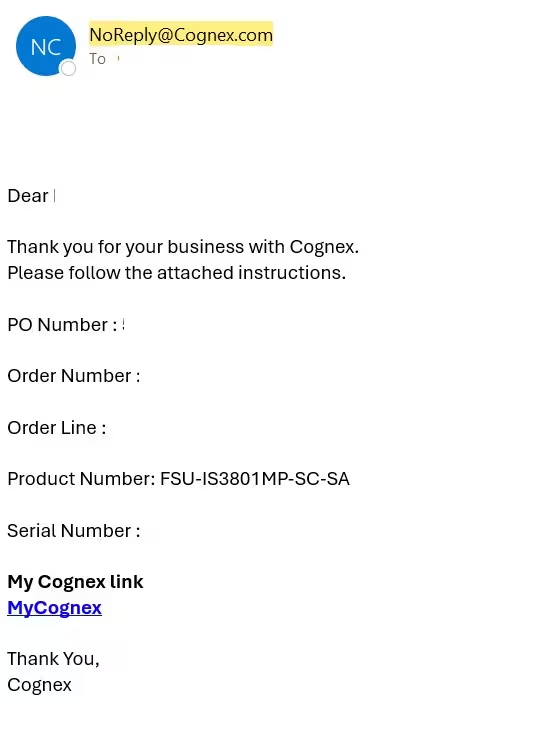
Étape 2 : En cliquant sur le lien MyCognex, veuillez effectuer les étapes suivantes :
- Se connecter à MyCognex
- L’utilisateur peut avoir besoin de créer un compte MyCognex s’il n’en a pas déjà un.
- Cliquez sur le bouton de téléchargement et téléchargez le fichier de certificat de demande de licence - format « .pem »
- Dans quelques heures, l’utilisateur recevra votre fichier de mise à niveau, envoyé à l’adresse e-mail indiquée lors de la commande.
Étape 3 : Pour obtenir le fichier de certificat de demande de licence, procédez comme suit :
- Démarrer le logiciel In-Sight Vision Suite
- Sélectionnez le dispositif In-Sight que vous souhaitez mettre à jour
- Ouvrez la Configuration de licence sous le menu Utilitaires
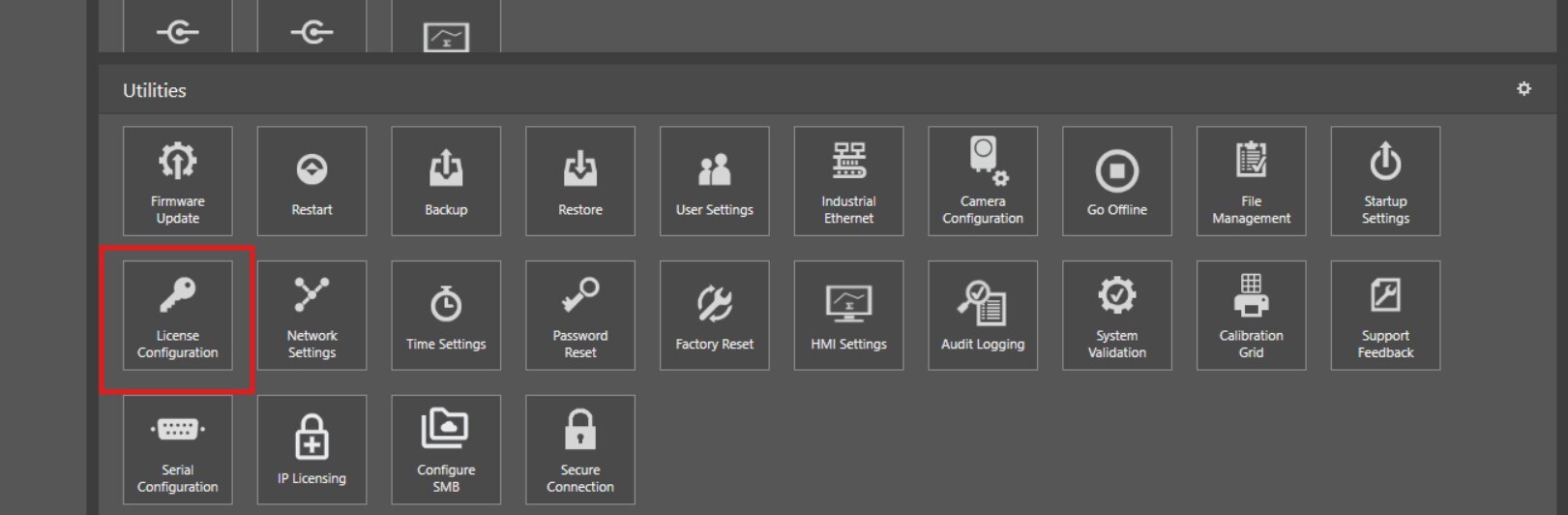
- Cliquez sur le bouton Créer une demande de licence
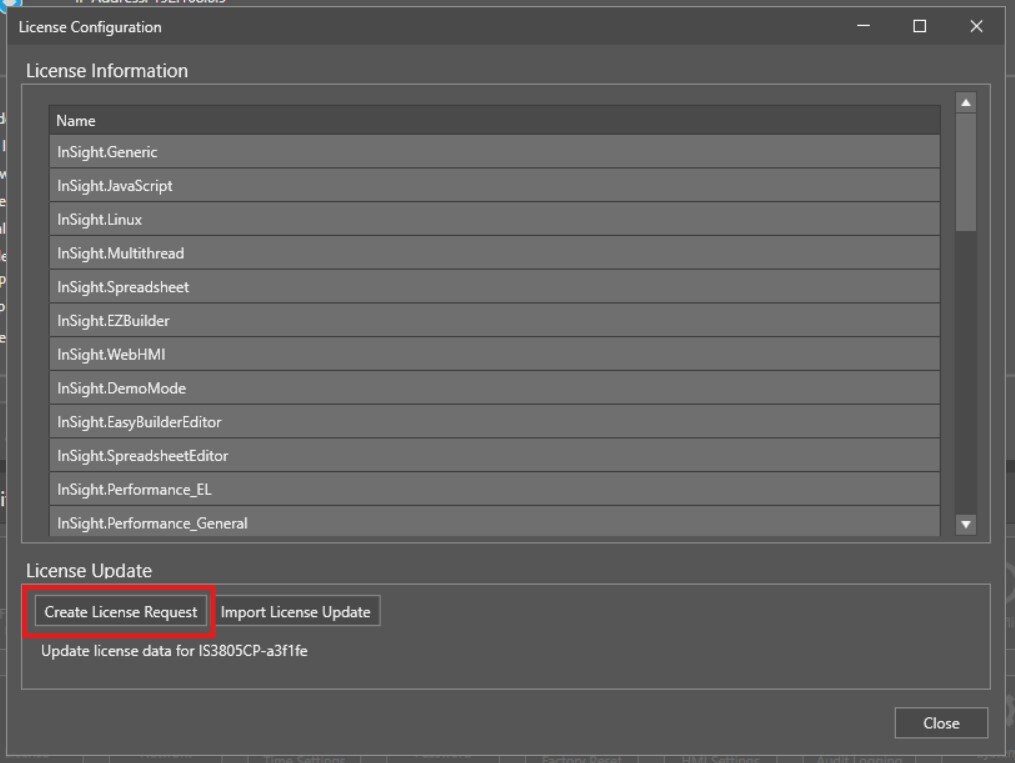
- Enregistrez le fichier de certificat au format « .pem » dans un répertoire de votre PC
- Téléchargez ce certificat sur le lien de la page de téléchargement MyCognex fourni dans l’e-mail
Étape 4 : Mettez à niveau le système de vision avec le fichier de nouvelles fonctionnalités reçu « .json » en procédant comme suit :
- Enregistrez le fichier de touche de fonction reçu dans un répertoire de votre PC. (Il s’agira du fichier .json)
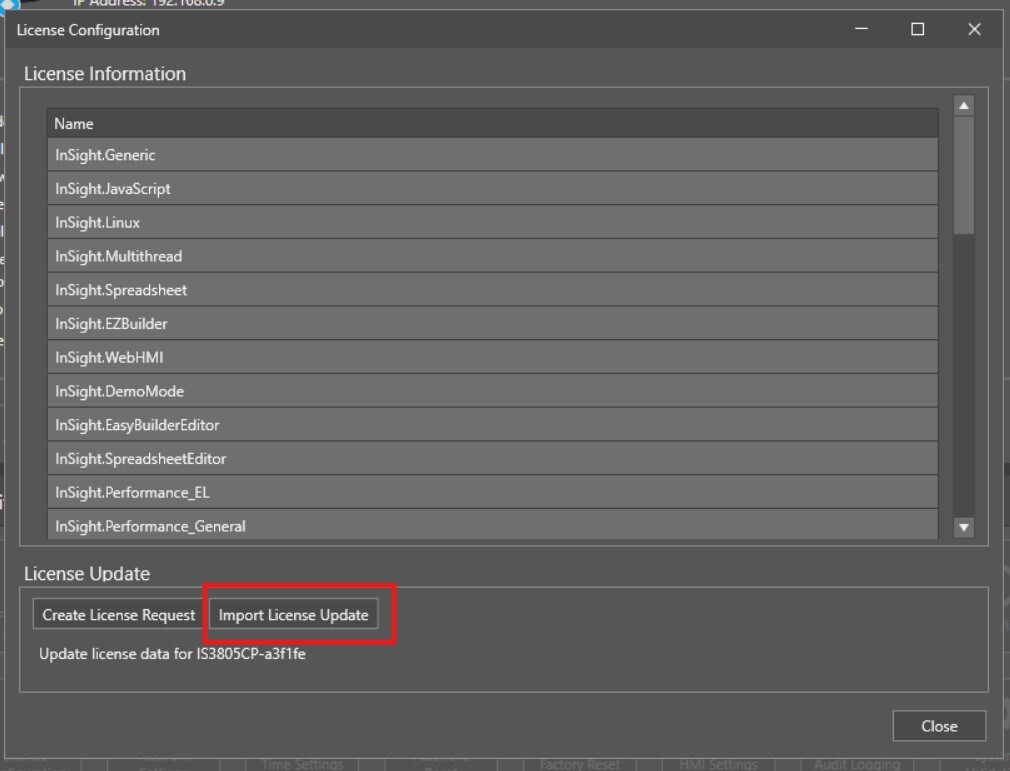
Démarrez In-Sight Vision Suite et sélectionnez le dispositif que vous mettez à niveau. - Ouvrez la Configuration de licence sous le menu Utilitie
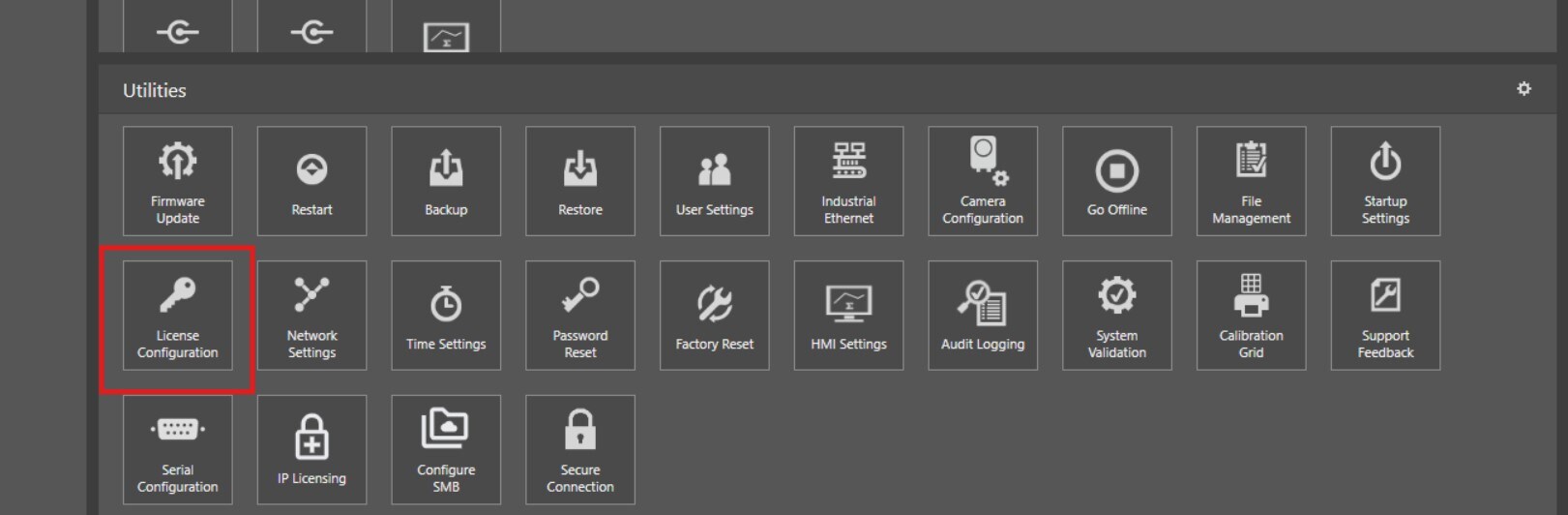
- Cliquez sur le bouton Importer la mise à jour de la licence
Étape 5 : Cliquez sur le bouton Redémarrer dans la section Utilitaires pour redémarrer le système de vision une fois la mise à jour terminée.