
Détails...
IN-SIGHT EXPLORER
Étape 1 : Démarrez In-Sight Explorer.
Étape 2 : Dans le menu Système, sélectionnez Options. La boîte de dialogue Options apparaîtra avec l’émulation sélectionnée par défaut.
NOTE : NE FERMEZ PAS LA BOÎTE DE DIALOGUE TANT QUE VOUS N’Y ÊTES PAS INVITÉ. Si vous la fermez accidentellement, vous devrez reprendre à partir de l’étape 2.
Étape 3 : Dans la Section Enregistrement de la boîte de dialogue, localisez la chaîne de 8 caractères Référence de programmation hors ligne.
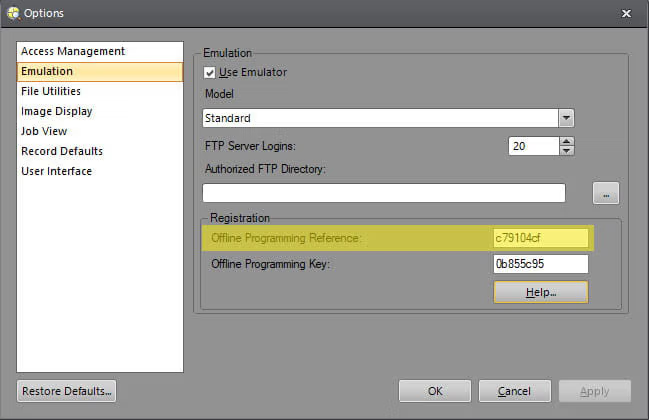
Étape 4 : Sur cette page, copiez la chaîne de référence de programmation hors ligne dans la zone de texte intitulée « Référence de programmation hors ligne ». Ensuite, appuyez sur le bouton « Générer la clé » pour générer la clé de programmation hors ligne de déverrouillage.
Étape 5 : Dans la boîte de dialogue In-Sight Explorer, saisissez la clé de programmation hors ligne générée dans la zone « Clé de programmation hors ligne ». Appliquez la modification, puis fermez la boîte de dialogue Options.
In-Sight Vision Suite
Étape 1 : Démarrez In-Sight Vision Suite.
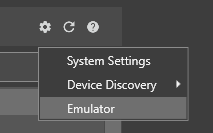
Étape 2 : Depuis l’écran d’accueil, cliquez sur l’engrenage Paramètres et choisissez Émulateur dans la liste déroulante.
Étape 3 : Dans la boîte de dialogue Configuration de l’émulateur, sélectionnez un modèle que vous souhaitez émuler.
Étape 4 : La section Enregistrement apparaîtra si vous choisissez un modèle pris en charge (modèles IS2800 ou IS3800).
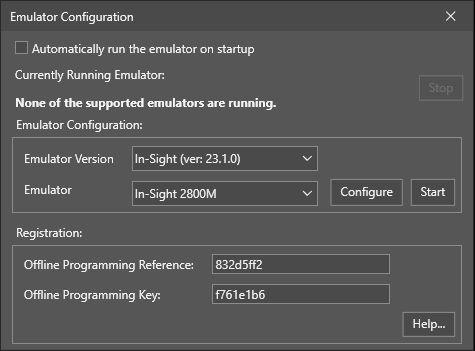
Étape 5 : Sur cette page, copiez la chaîne de référence de programmation hors ligne dans la zone de texte intitulée « Référence de programmation hors ligne ». Ensuite, appuyez sur le bouton « Générer la clé » pour générer la clé de programmation hors ligne de déverrouillage.
Étape 6 : Dans la boîte de dialogue In-Sight Vision Suite, saisissez la clé de programmation hors ligne générée dans la zone « Clé de programmation hors ligne ». Appliquez la modification, puis fermez la boîte de dialogue Options.
Générateur de clés In-Sight
En tant qu’utilisateur enregistré des systèmes de vision Cognex, vous avez le droit d’installer et d’exécuter le logiciel In-Sight Explorer et/ou In-Sight Vision Suite sur un ou plusieurs PC sans limite de temps, à condition qu’au moins un système In-Sight soit situé sur le même réseau que le(s) PC.