
Domanda
Configurazione e utilizzo degli oggetti di integrazione OPC Client con In-Sight 2000
Download e installazione
Per usare l’Integration Objects OPC Client, procedi con il download qui dopo esserti registrato gratuitamente.
Configurazione di In-Sight Explorer
- Avvia In-Sight Explorer (questa guida è basata su ISE 6.5.0) e collegati al tuo In-Sight 2000 (fw 6.5.0).
- Naviga verso Impostazioni> di rete del sensore e attiva il server OPC UA selezionando la casella corrispondente.
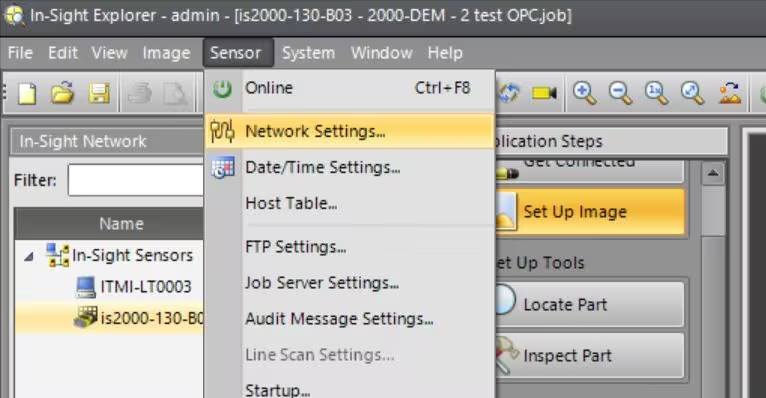
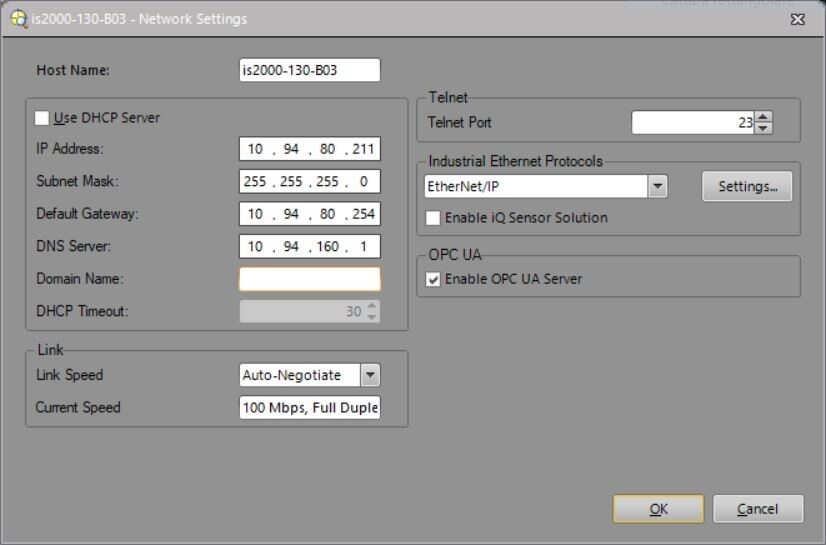
- Fai clic su OK, quindi riavvia la telecamera come richiesto.
- Una volta completato il riavvio, ricollegati e vai alla scheda Comunicazioni: qui, troverai il tag OPC appena aggiunto.
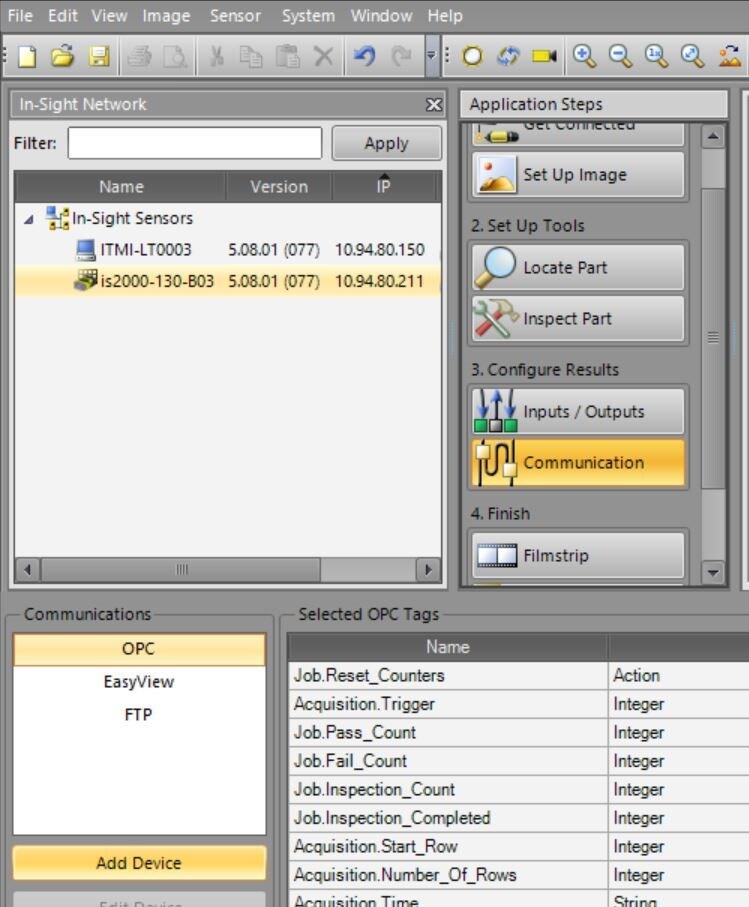
- Configura le impostazioni di comunicazione OPC secondo le necessità.
- Salva il lavoro e imposta la telecamera su Online: così, avrai completato la configurazione dal lato In-Sight.
Configurazione del client OPC
- Installae e avvia il client OPC UA (cerca la sua icona sul desktop).
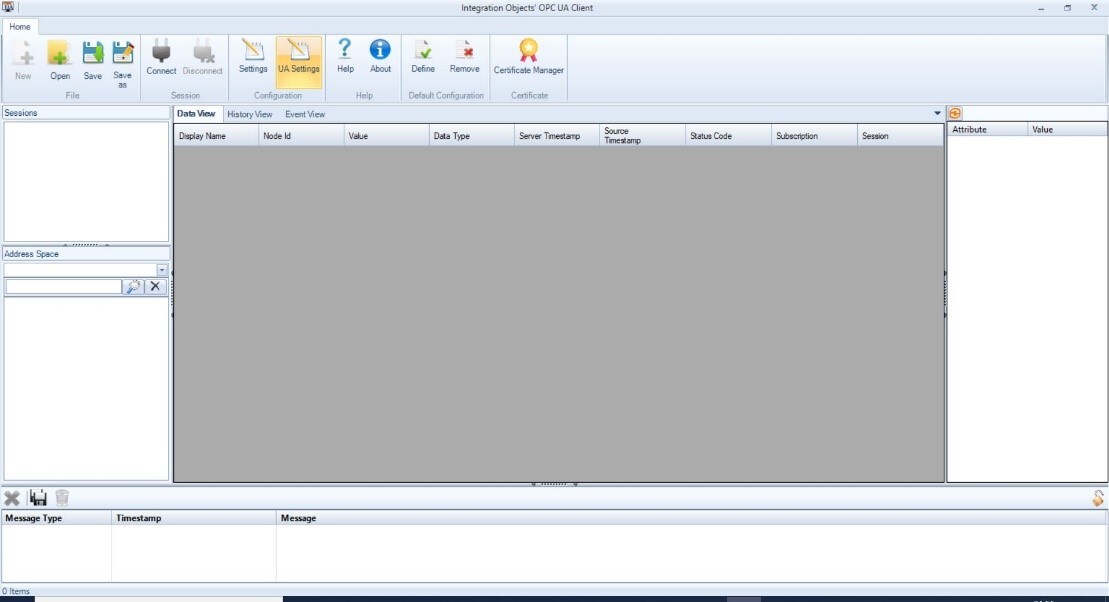
- Clicca su Connetti: verrà visualizzata una finestra.
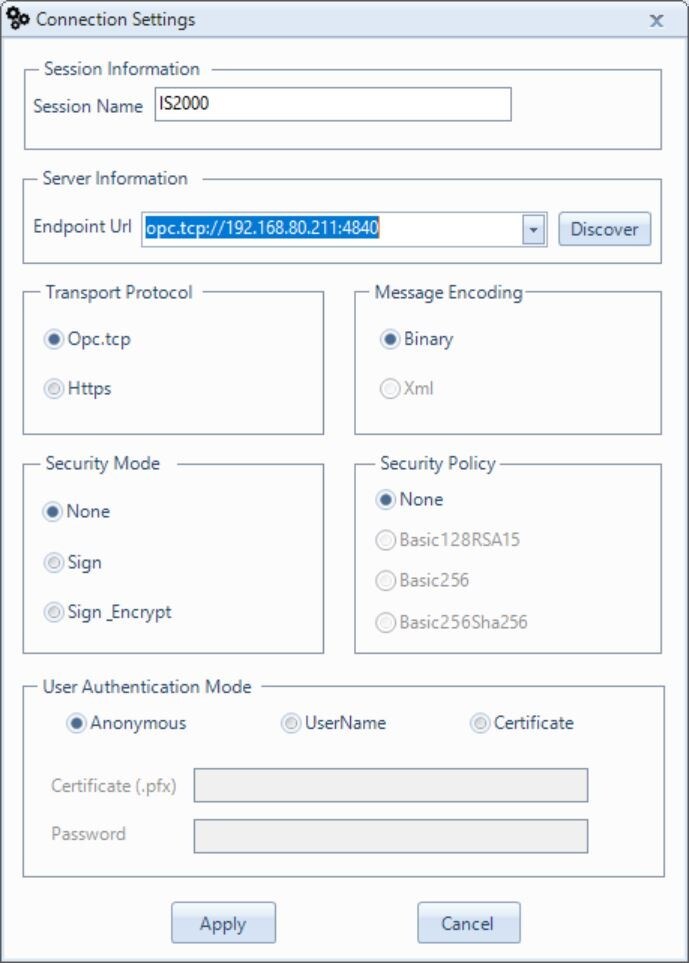
- Configura la sessione:
- assegna un nome (per il salvataggio).
- Fornisci le informazioni sul server dell’endpoint (il formato deve corrispondere all'esempio fornito ma dovrai sostituirlo con l'IP della telecamera).
- Clicca su Applica.
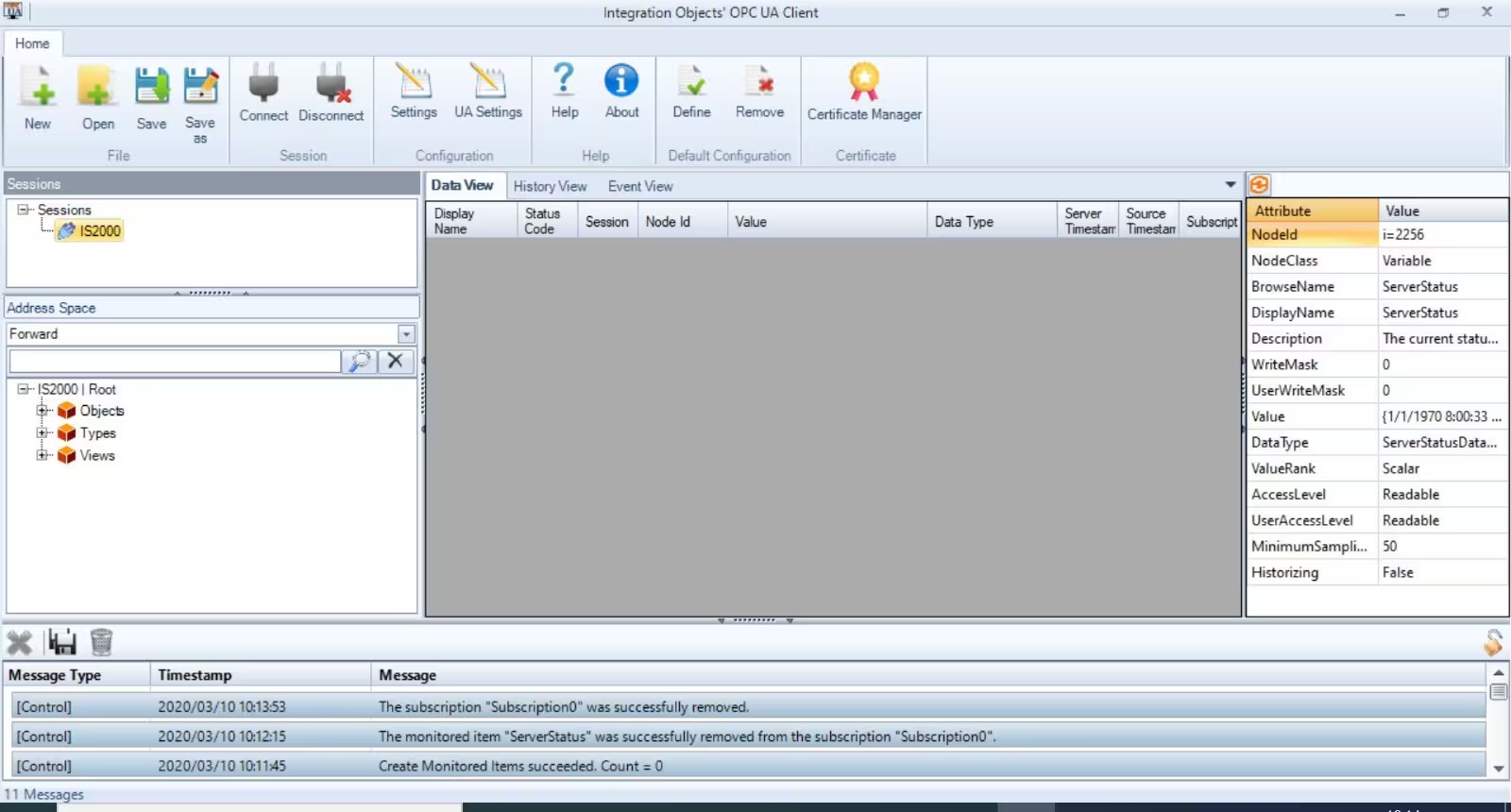
Navigazione nello spazio degli indirizzi
- Cerca In-Sight 2000 | Directory principale.
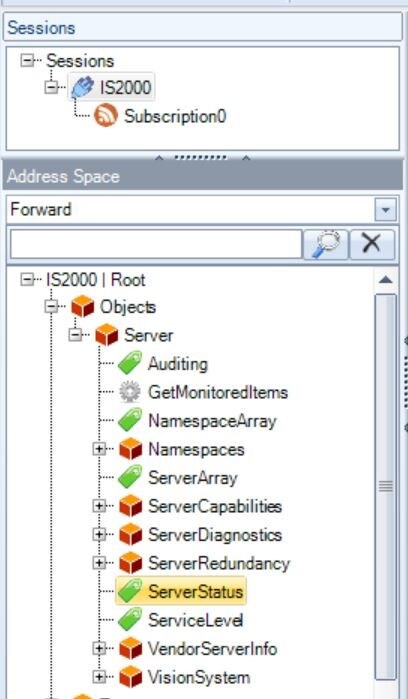
- Vai su Oggetto → Server: qui troverai tutti i dati relativi alla telecamera.
- Nella sezione Server, cerca ServerStatus: qui potrai scoprire se il server è in esecuzione sulla telecamera.

- Aggiungi i dati alla pagina principale utilizzando il sistema trascina e & rilascia.
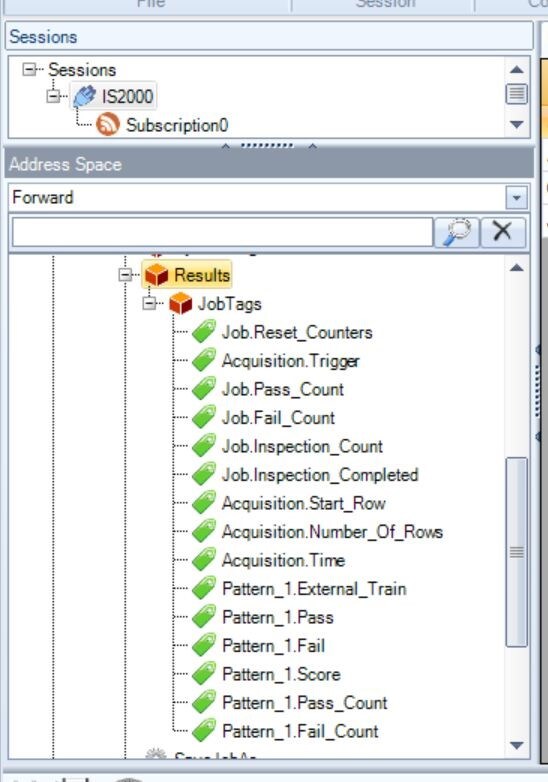
Tag di sistema e risultati
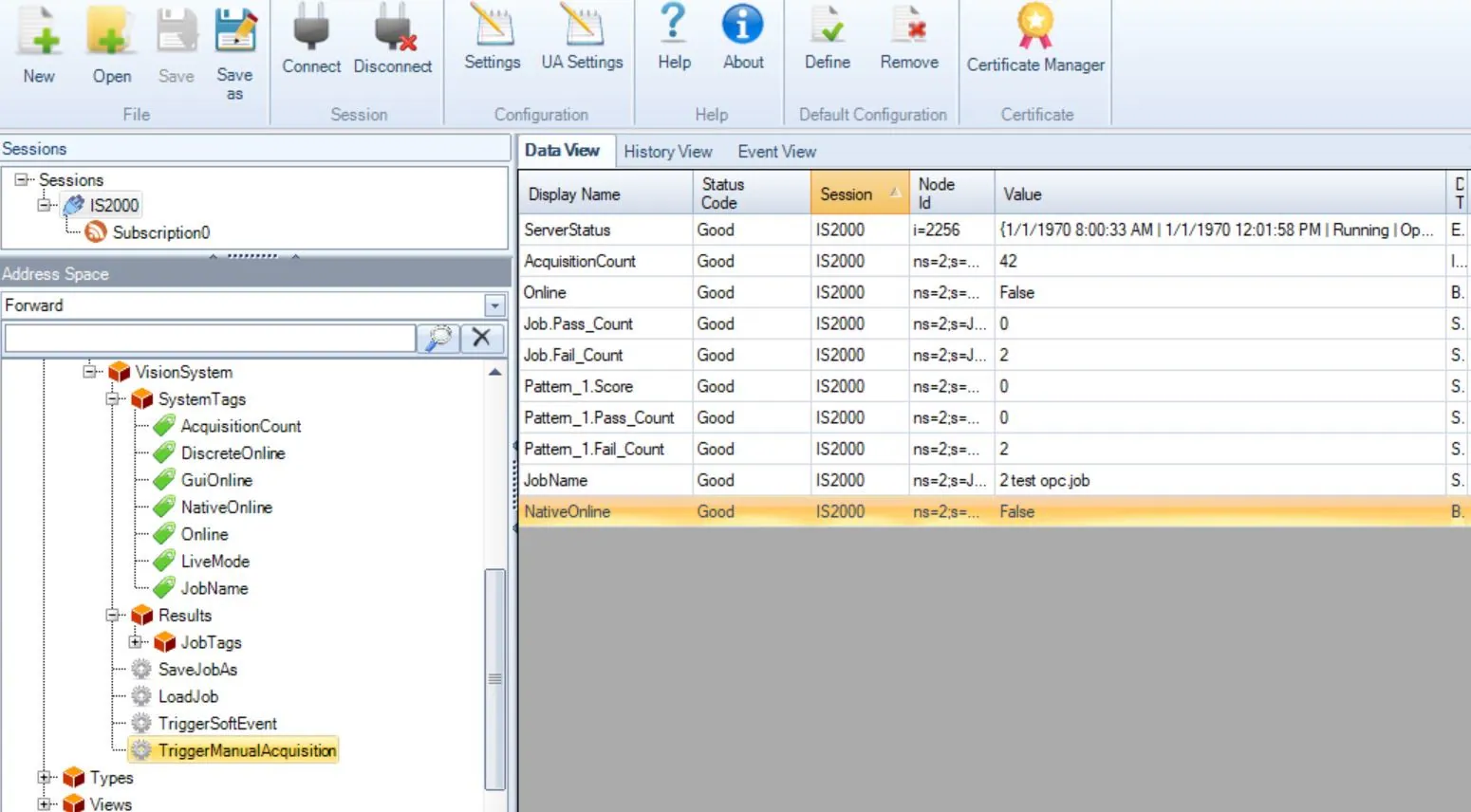
- Tag di sistema: qui vengono forniti dati relativi al sistema, tra cui lo stato online/offline e le informazioni sul processo in esecuzione.
- Risultati: vengono mostrati i tag specifici per i vari lavori e processi creati in In-Sight Explorer.
- Entrambi possono essere aggiunti con il già citato sistema Trascina e& Rilascia.
Comandi telecamera
Impostazione della videocamera come online/offline
- Clicca con il pulsante destro del mouse su NativeOnline, quindi seleziona Scrivi.
- Deseleziona il flag per impostare la telecamera come Offline.
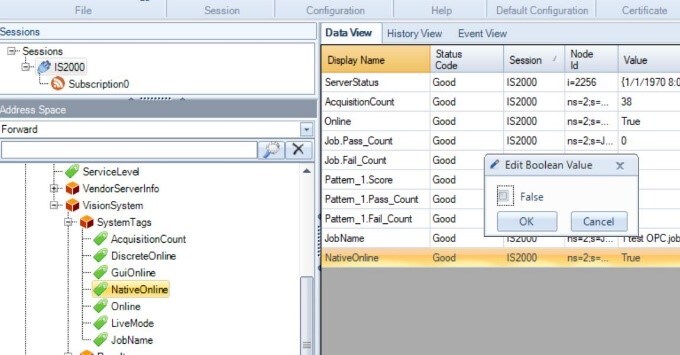
- Ripeti la procedura se vuoi impostarla come Online.
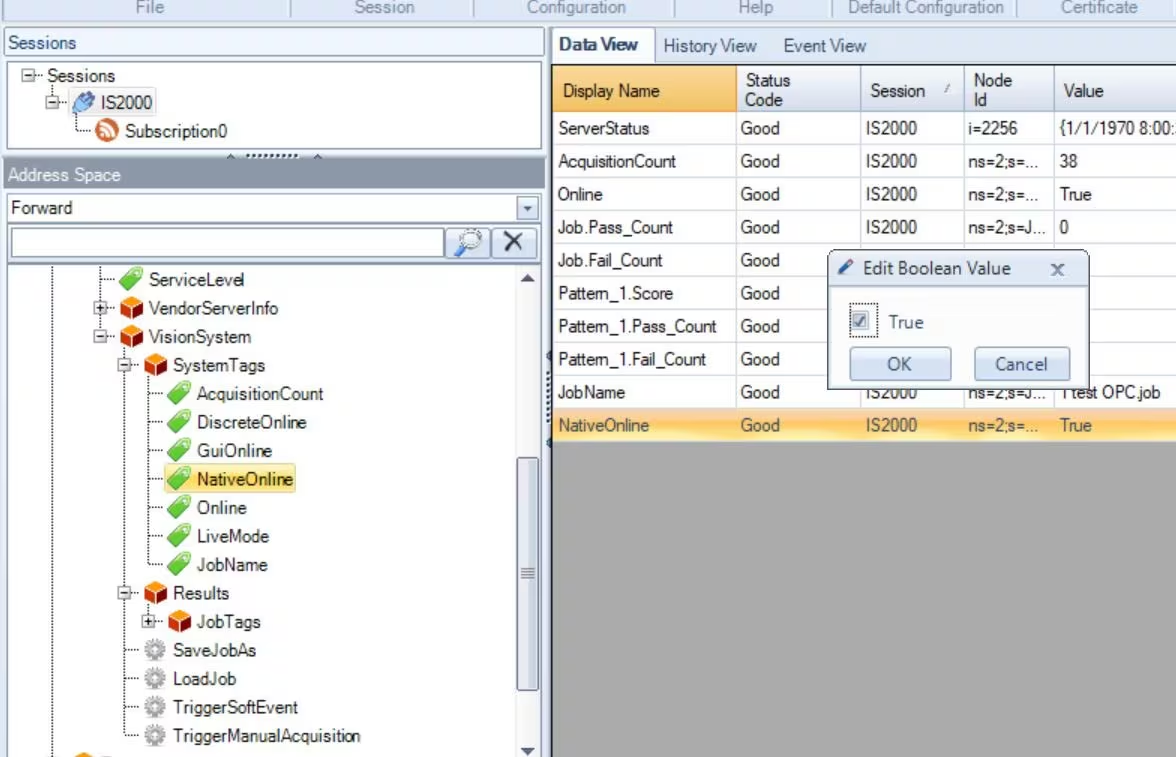
- Questo comando è equivalente al comando SO.
Caricamento di un lavoro⁄processo
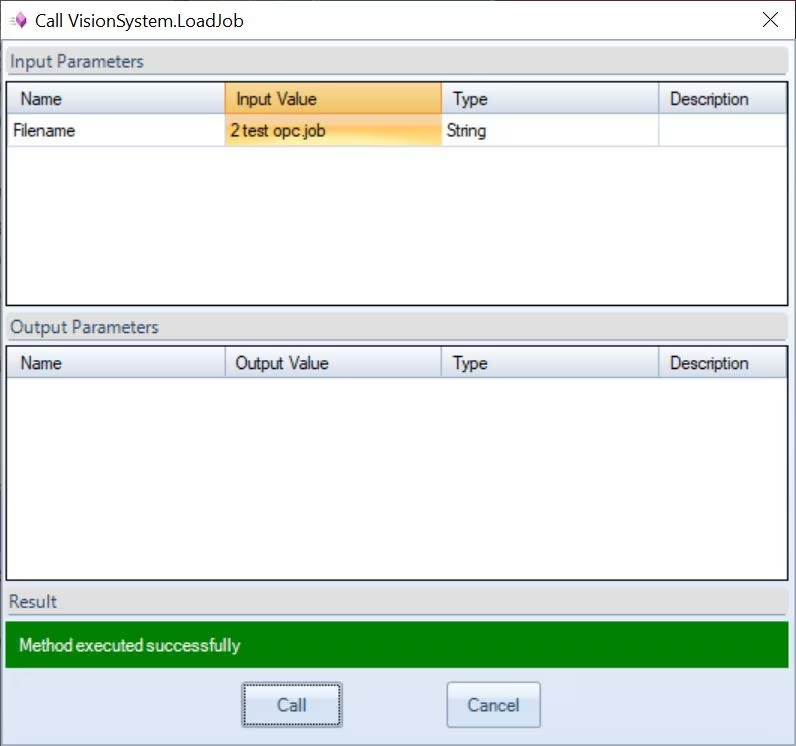
- Clicca con il pulsante destro del mouse su Carica Lavoro (LoadJob), quindi seleziona Chiama (Call).
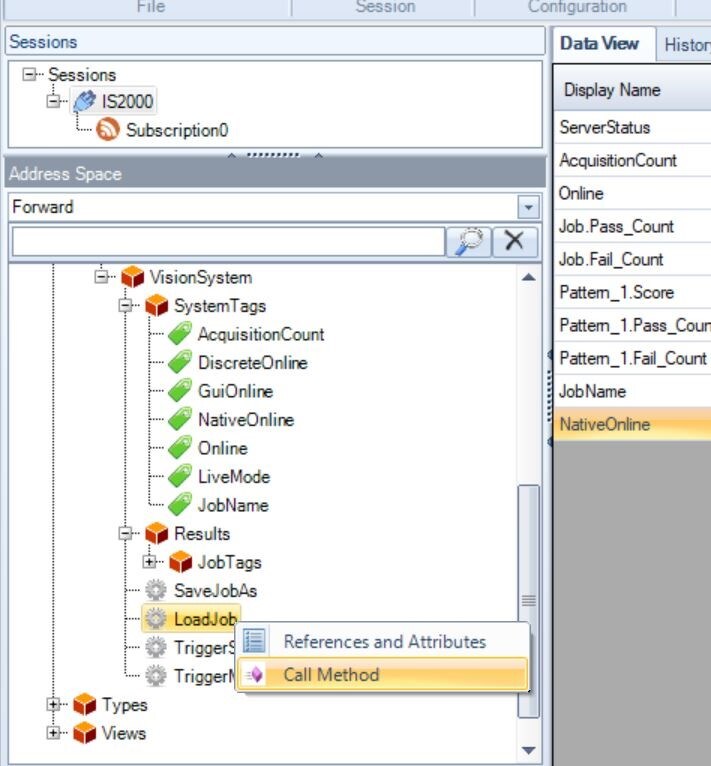
- Inserisci il nome del lavoro⁄processo nel campo Valore Input (Input Value) e premi Chiama (Call).
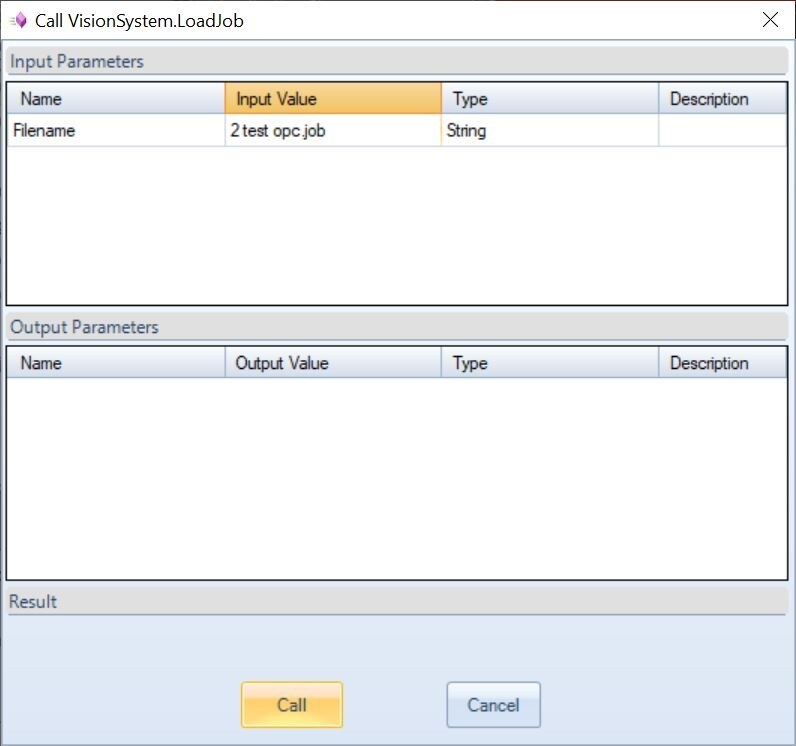
- In caso di esito positivo, verrà mostrata una conferma.
Salvataggio di un lavoro
- Clicca con il pulsante destro del mouse su SalvaLavoroCome (SaveJobAs), quindi seleziona Metodo di chiamata (Call Method).

- Inserisci il nome del lavoro⁄processo nel campo Valore Input (Input Value) e premi Chiama (Call).
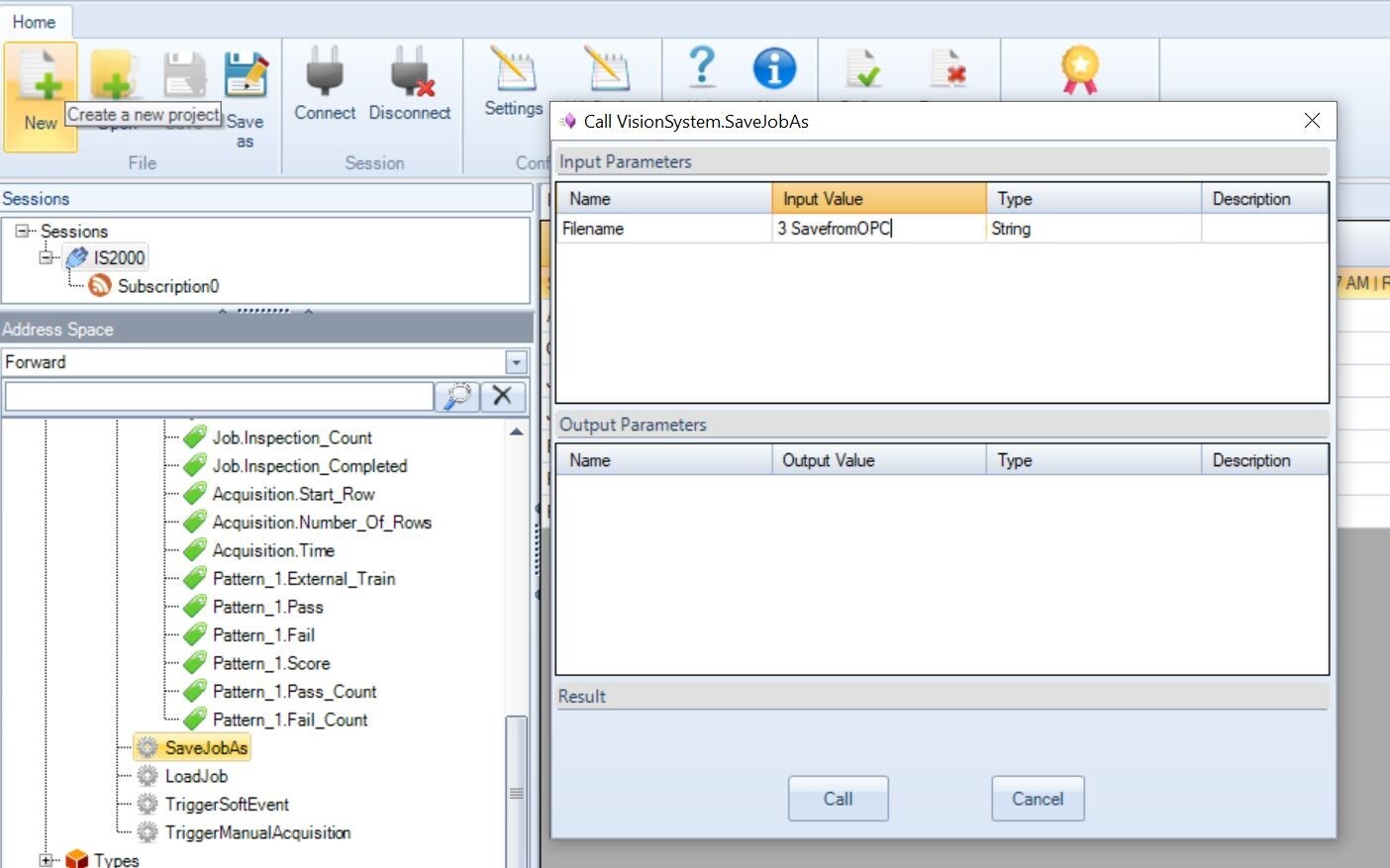
- Ora il lavoro sarà salvato sulla telecamera.
Attivazione della telecamera
- Clicca con il pulsante destro del mouse suAttivaAcquisizioneManuale (TriggerManualAcquisition), quindi seleziona Chiama (Call).
- Nella finestra successiva, premi Chiama (Call) per attivare la telecamera.
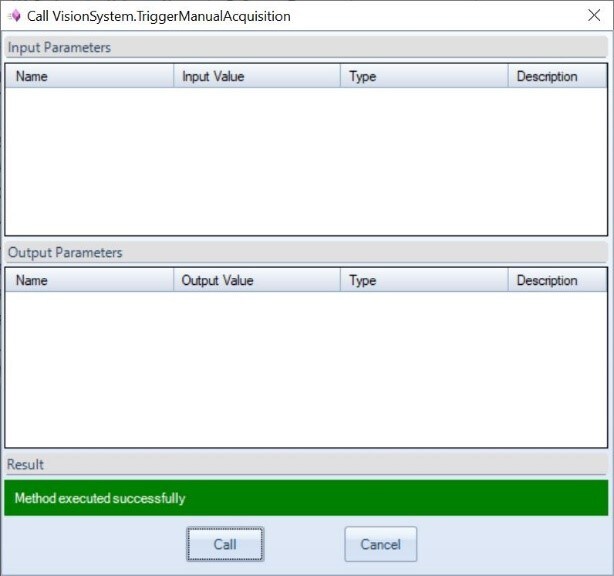
- Una volta attivata, la fotocamera acquisirà un'immagine.

Passaggi finali
- Dopo il setup, dovrebbe essere mostrata una finestra di conferma.
- Se necessario, salva la tua configurazione utilizzando il pulsante Salva nella parte superiore dello schermo.
Per maggiori dettagli, visita:
Pagina di supporto