
Dettagli
IN-SIGHT EXPLORER
Fase 1: Lanciare In-Sight Explorer.
Fase 2: Dal menu "System" (Sistema), selezionare "Options" (Opzioni). Verrà visualizzata la finestra di dialogo delle opzioni con la modalità di emulazione selezionata come impostazione predefinita.
NOTA: NON CHIUDERE LA FINESTRA DI DIALOGO DELLE OPZIONI SE NON RICHIESTO DAL SISTEMA. Se la finestra viene chiusa accidentalmente, sarà necessario riprendere la procedura dal punto 2.
Fase 3: Nella sezione Registrazione della finestra di dialogo, individuare la stringa di 8 caratteri Offline Programming Reference.
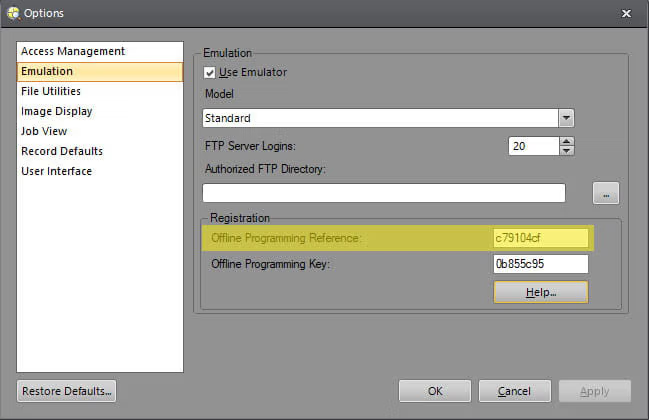
Fase 4: In questa pagina, copiare la stringa di riferimento di programmazione offline nella casella di testo etichettata con "Offline Programming Reference" (riferimento di programmazione offline). Quindi, premere il pulsante " Generate Key" per generare la chiave di sblocco per la programmazione offline.
Fase 5: Nella finestra di dialogo di In-Sight Explorer, inserire la chiave di programmazione offline generata nella casella etichettata con "Offline Programming Key" . Applicare la modifica, quindi chiudere la finestra di dialogo Opzioni.
In-Sight Vision Suite
Fase 1: Avvia la suite di In-Sight Vision.
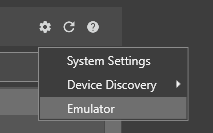
Fase 2: Dalla schermata Home, fai clic sull’icona delle impostazioni a forma di ingranaggio e seleziona Emulatore dal menu a tendina.
Fase 3: Nella finestra di dialogo Configurazione Emulatore, seleziona un modello che desideri emulare.
Fase 4: La sezione Registrazione verrà visualizzata se scegli un modello supportato (IS2800 o IS3800).
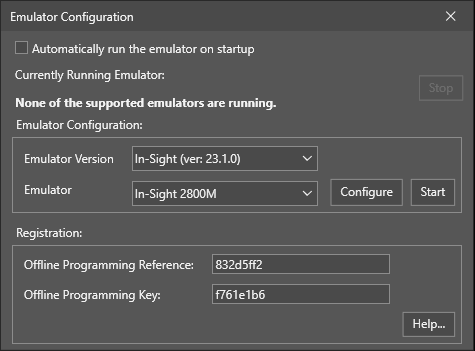
Fase 5: In questa pagina, copiare la stringa di riferimento di programmazione offline nella casella di testo etichettata con "Offline Programming Reference" (riferimento di programmazione offline). Quindi, premere il pulsante " Generate Key" per generare la chiave di sblocco per la programmazione offline.
Fase 6: Nella finestra di dialogo In-Sight Vision Suite, inserire la chiave di programmazione offline generata nella casella "Offline Programming Key". Applicare la modifica, quindi chiudere la finestra di dialogo "Options" (Opzioni).
Generatore di chiavi per In-Sight
In qualità di utente registrato ai sistemi di visione Cognex, puoi installare ed eseguire In-Sight Explorer e/o In-Sight Vision Suite su uno o più computer senza restrizioni temporali, a condizione che almeno un sistema In-Sight sia presente sulla stessa rete del⁄dei PC.