
ライブ学習に登録するには:
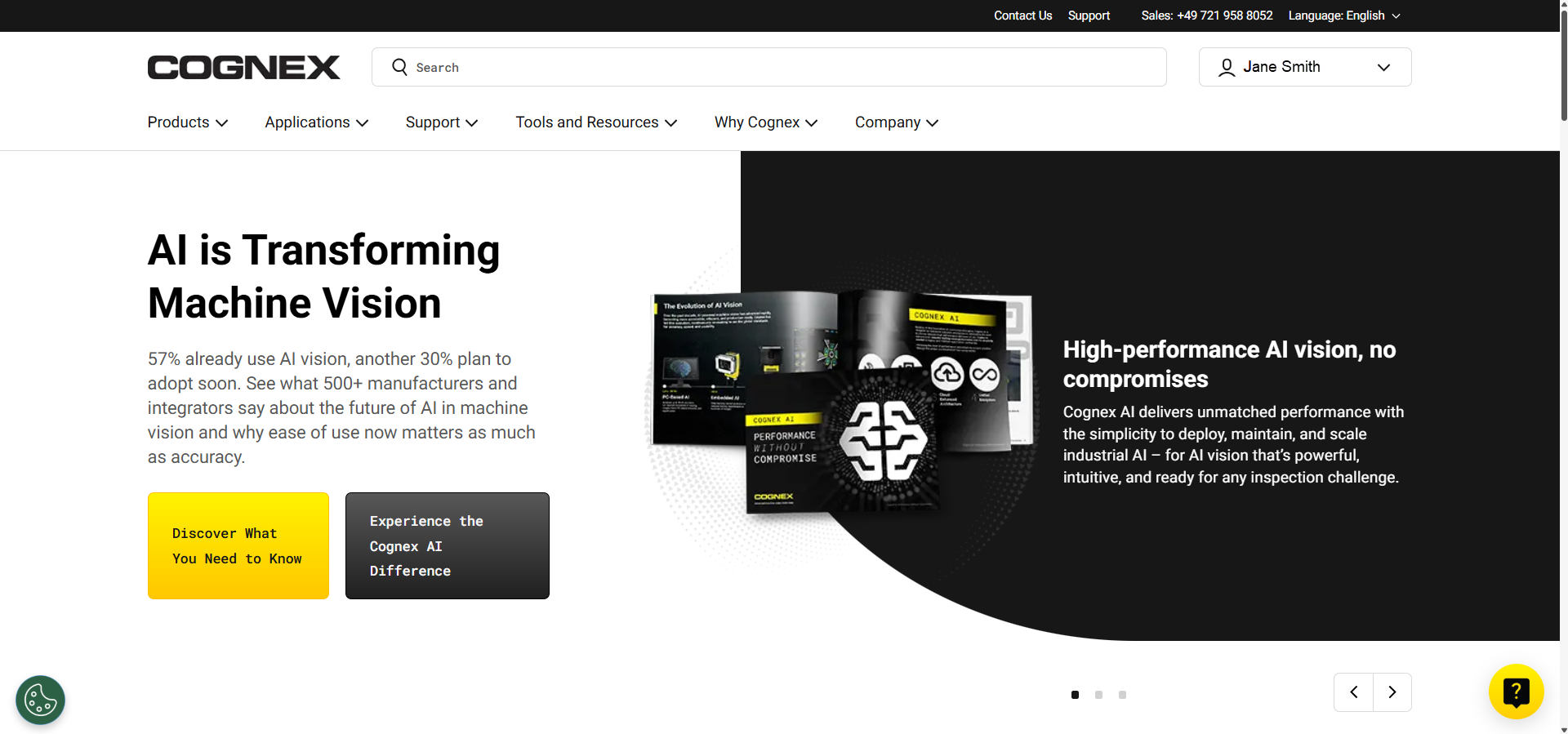
Cognex.com にログオンします。ログインしていない場合は、このページの Cognex.com でアカウントを作成するセクションに移動し、アカウントを作成する方法を確認してください。
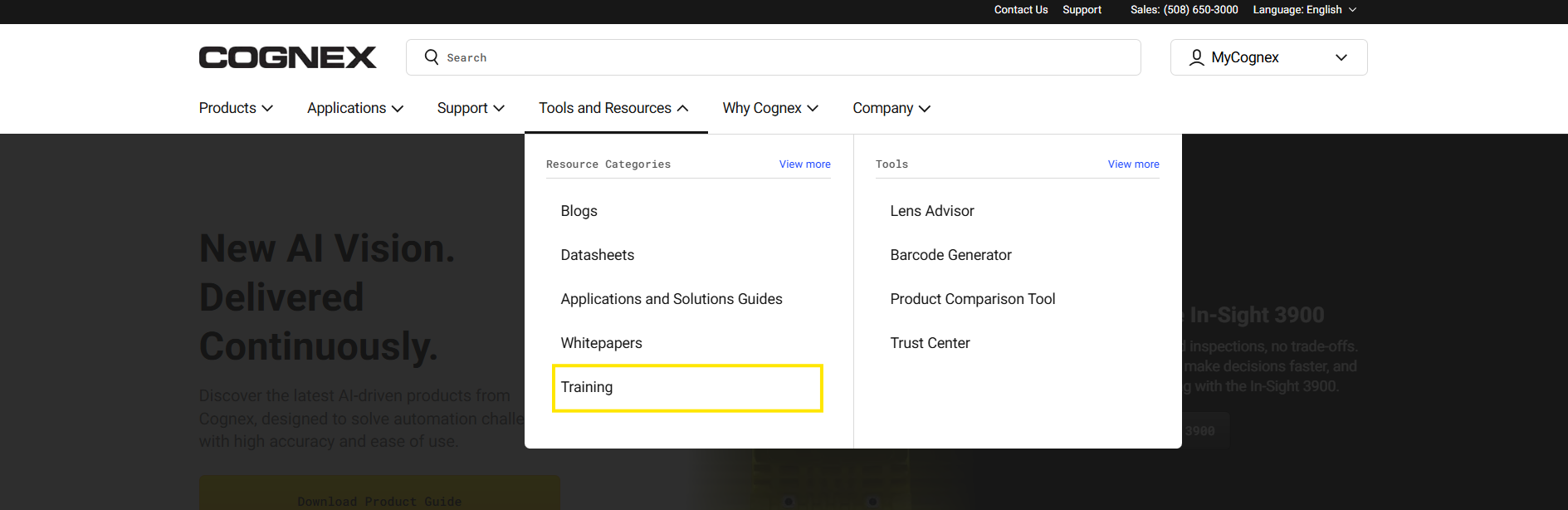
ツールとリソースタブに移動し、学習を選択します。
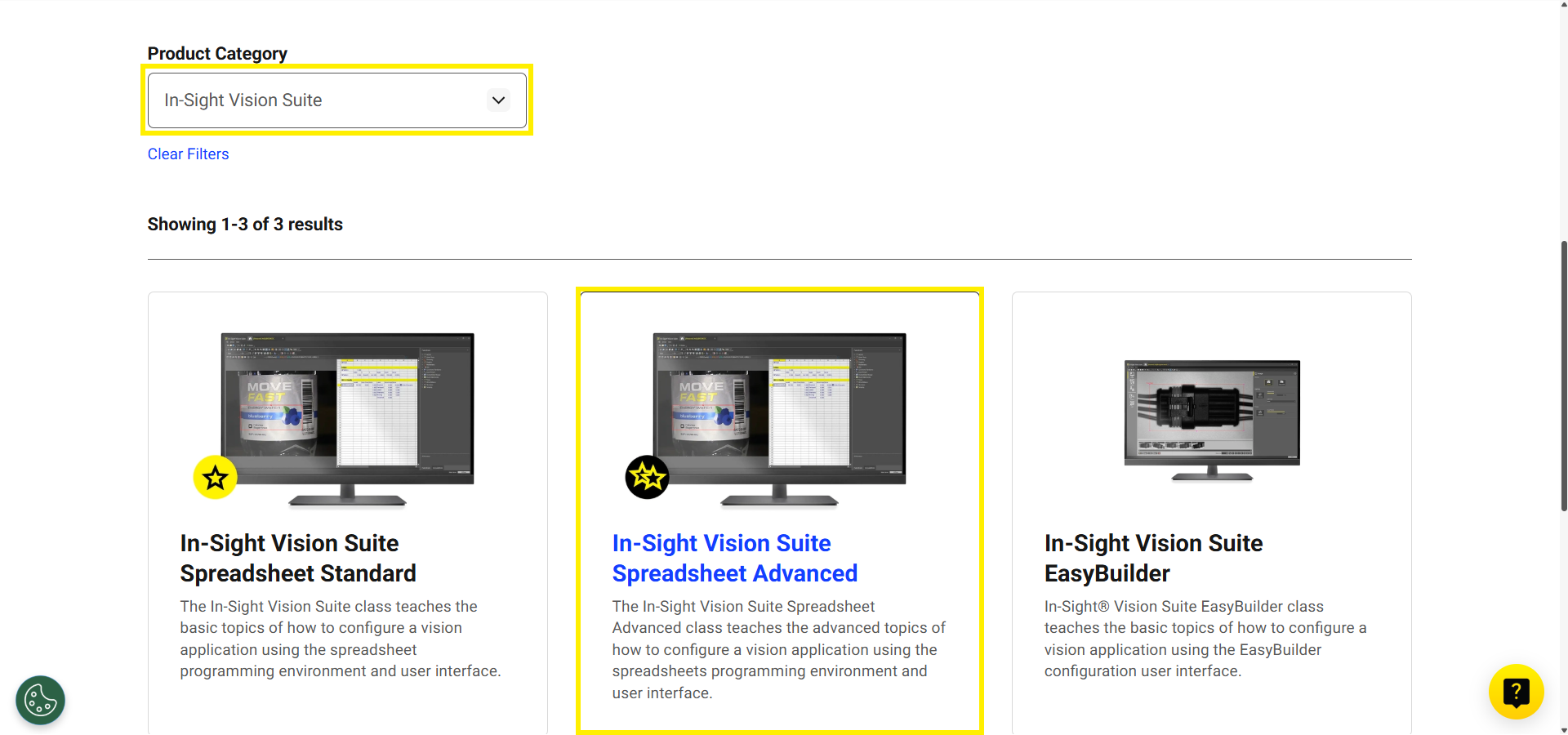
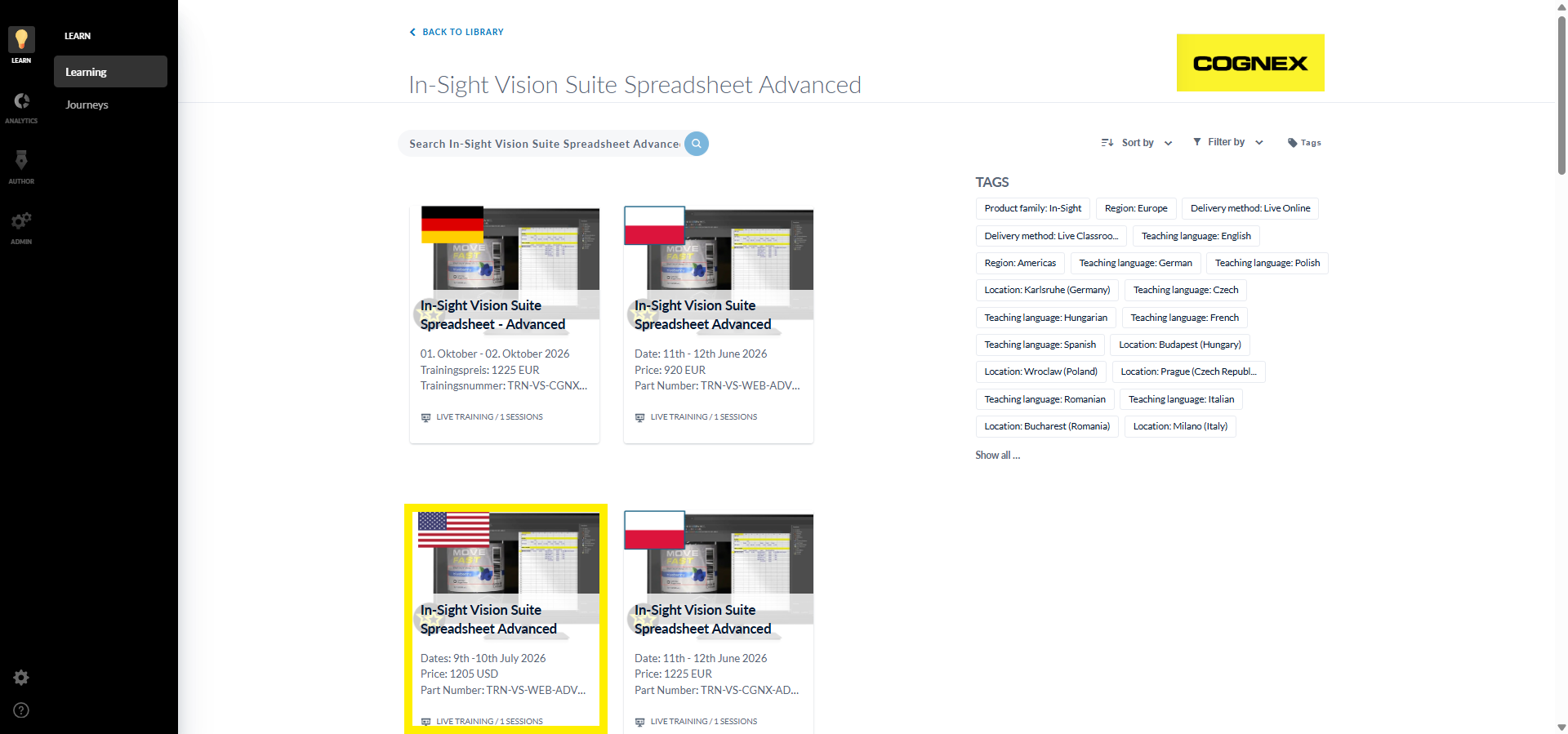
フィルタを使用して、参加するコースを選択します。
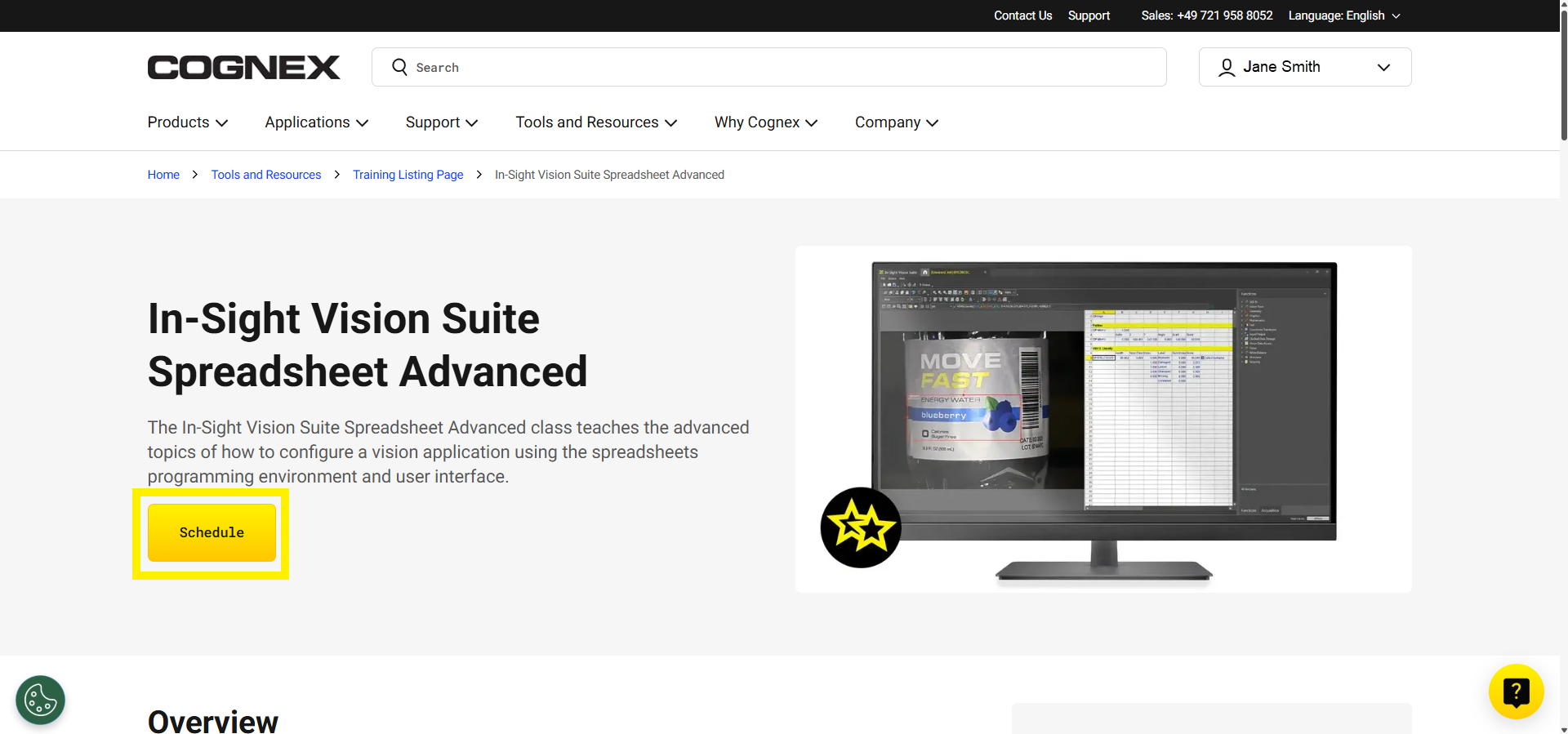
ページを下にスクロールして、詳細、価格、推奨前提条件を確認してください。スケジュールボタンをクリックしてコースを選択します。
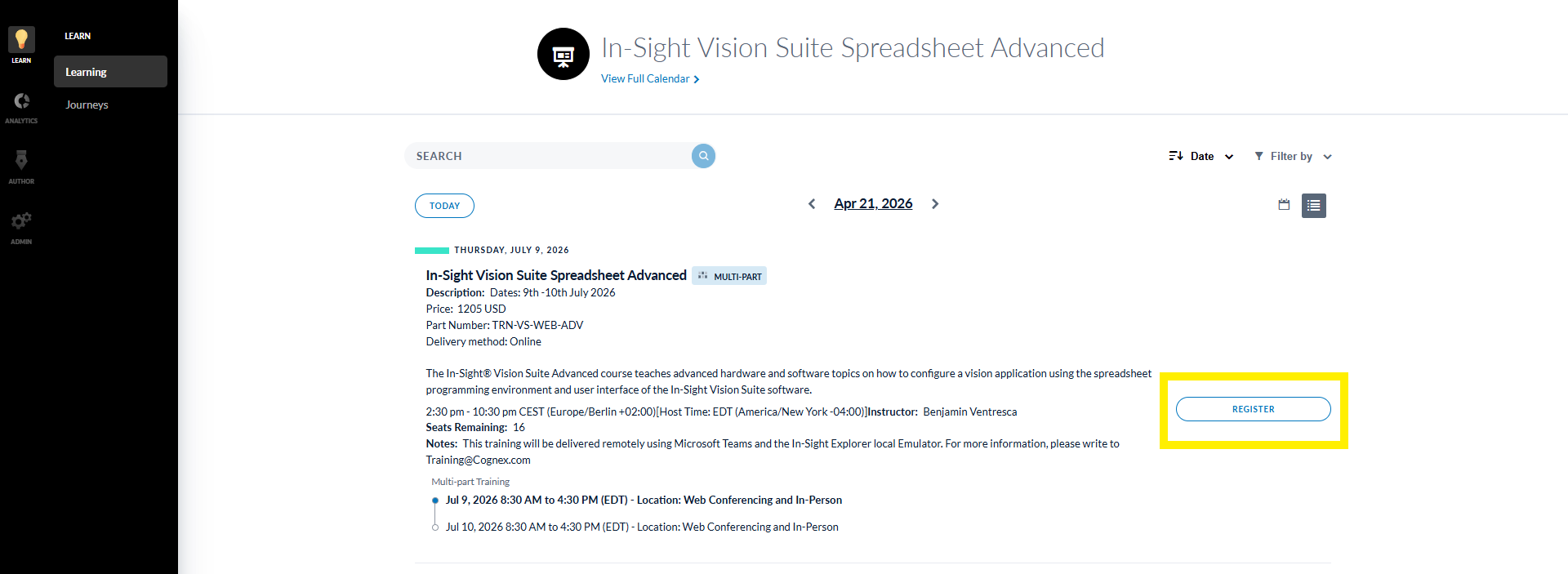
新しいページが開き、利用可能なコースが表示されます。詳細ボタンをクリックしてコースの詳細を表示し、登録ボタンをクリックして次のステップに進みます。
Registerボタンをクリックします。あなたの詳細(Cognex.com アカウントから)がコースリストに追加されました。
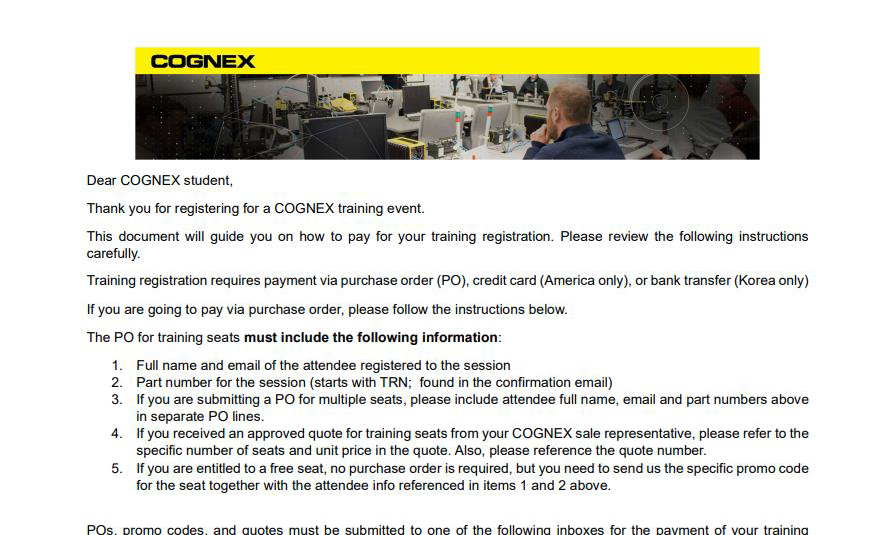
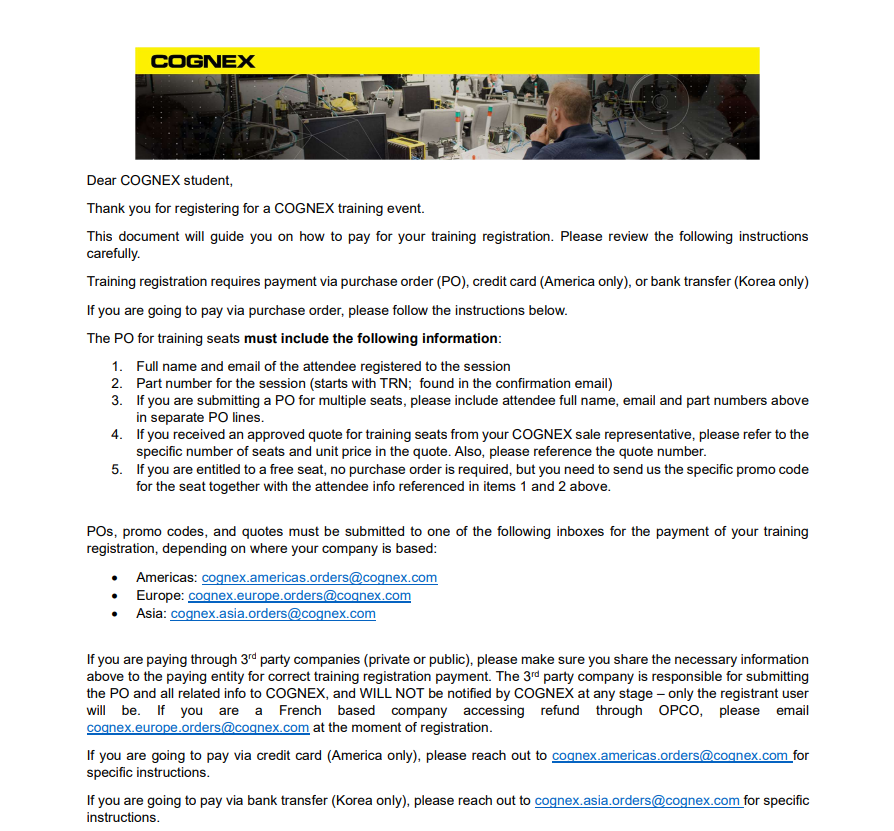
コースの登録と場所(対面学習の場合)を確認する自動メールが届きます。電子メールに添付されている支払指示PDFをダウンロードします。ここでは、発注書(PO)の送信場所と送信方法を説明します。受信トレイに電子メールが表示されない場合は、迷惑メールとスパムメールを確認してください。
- 電子メールには、学習資料と学習会場付近の宿泊施設/駐車場に関する推奨事項も含まれています。
- 電子メールの指示に従い、コースの前にPOを送信してください。
• コース開始の10日前までにPOを受け取っていない場合は、リマインダー通知が届きます。
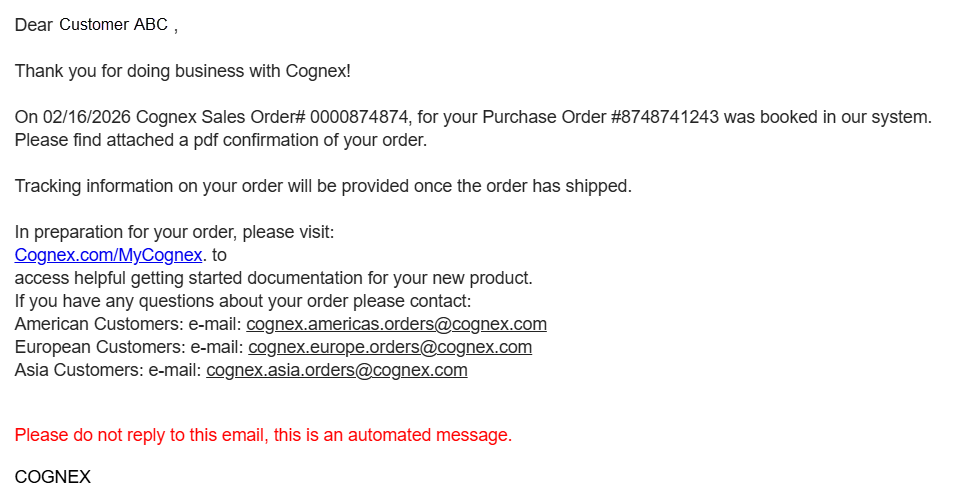
• コース開始の5日前までにPOを受け取っていない場合、登録がキャンセルされたという通知が届きます。コースに参加したい場合は、POをすぐに送信すると、再登録されます。 POを受け取ると、登録処理が完了したことを確認する自動メールが届きます。
- バーチャルライブコースに登録している場合は、コース開始の1週間前にトレーナーから、日時を確認し、ダウンロードする必要のあるソフトウェアをリンクした電子メールが届きます。
• バーチャルライブコースのPOを送信した場合は、コース開始の30分前に学習のログオンの詳細が記載された電子メールが送信されます。 - 学習(対面またはバーチャル)に参加した後、コースの請求が行われます。
オンデマンド学習に登録するには:
私たちのコースの多くは、教室外で自分のペースで学習したい場合は、オンデマンド形式でも利用できます。
上記のライブ学習への登録のステップ1~5に従って、コースに登録してください。登録をクリックすると、オンデマンド登録完了ページが開きます。支払指示リンクをクリックします。
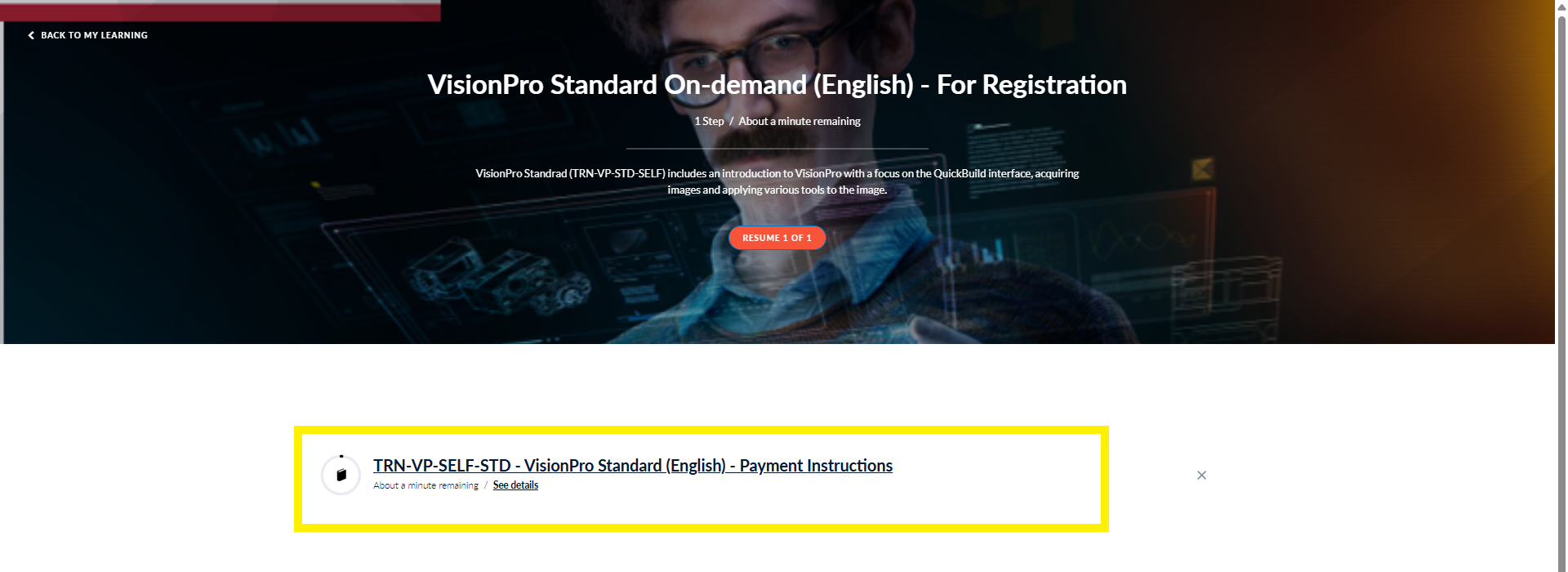
支払指示テンプレートをダウンロードします。
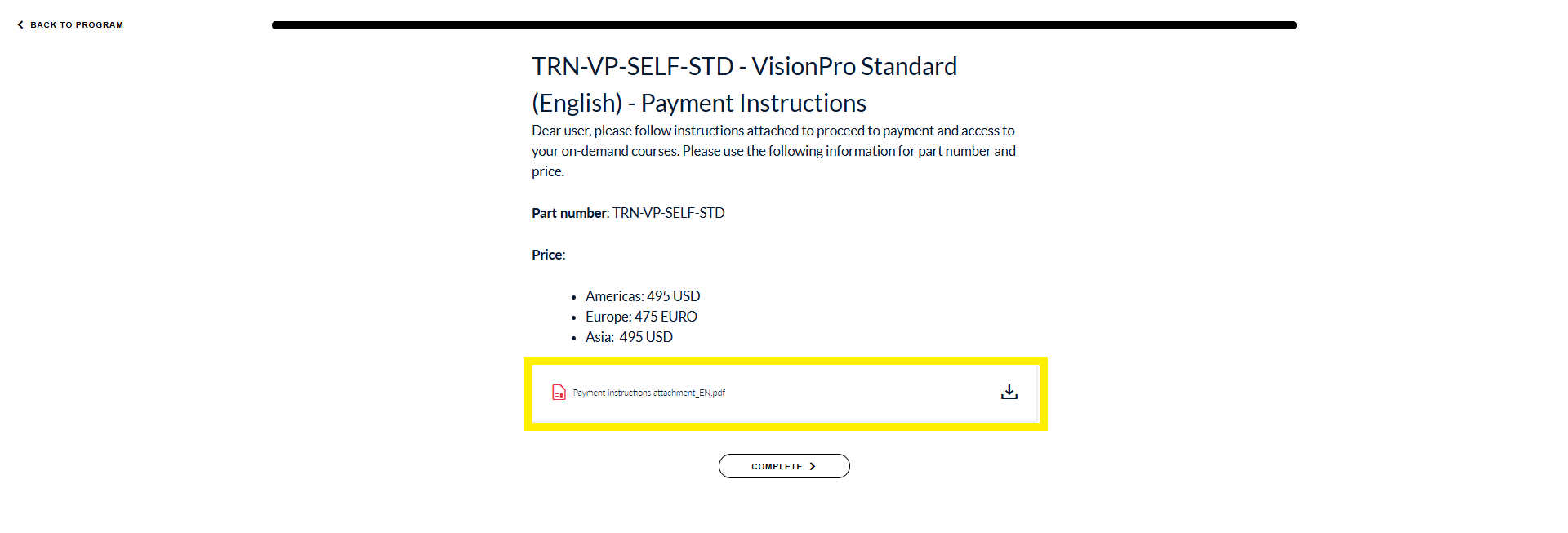
ダウンロードしたファイルの手順に従って、POを送信します。
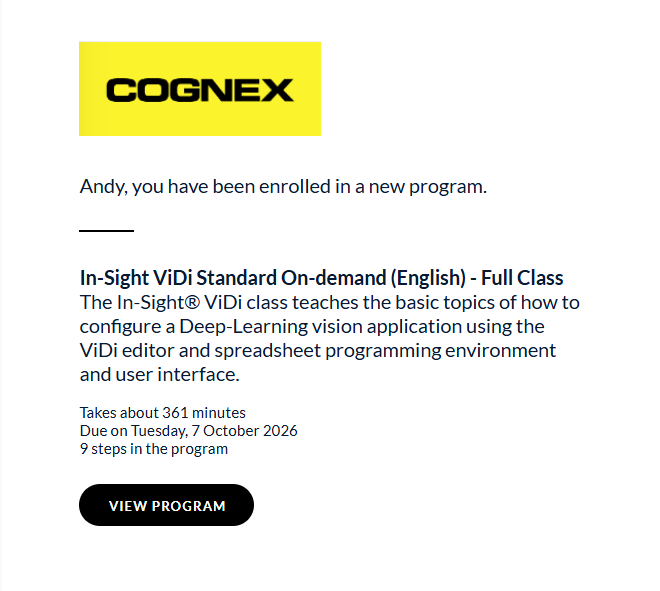
コースのPOを受領すると、登録が処理されたことを確認する自動メールが届きます。
その後、ブリッジからコース資料への直接リンクが記載された自動メールが届きます。
よくある質問
Q:Bridgeに登録できません。学習に登録するにはどうすればよいですか?
A:Cognex.com にアクセスし、会社の電子メールを使用してアカウント(最後のページを参照)を作成します(または既存のアカウントでログオンします)。ログオンしたら、ツールとリソースに移動し、学習を選択します。その後、学習プラットフォームにアクセスして学習スケジュールを確認し、座席を予約することができます。
Q:参加したいクラスが満席と表示されているのですが、どうすれば空席待ちリストに登録できますか?
A:セッションで空席待ちリストが利用できる場合は、AckleyJoin WaitlistのAckleyボタンが表示されます。キャンセル待ちリストに参加するには、これをクリックします。
Q:キャンセル待ちのキャンセル待ちのキャンセル待ちボタンをクリックしましたが、いつ学習にアクセスできますか?
A:セッションで座席が利用可能になると、キャンセル待ちリストの学習者は自動的にセッションに登録され、確認メールが送信されます。
Q:オンデマンド学習に登録しましたが、クラスのコンテンツが見えませんが、問題はありますか?
A:学習ライブラリに表示されるオンデマンド学習プログラムは、コースの支払い方法が記載されたリンクです。リンクされたPDFをダウンロードし、指示に従ってください。POが注文管理チームによって処理されると、学習チームがコンテンツへのアクセスを許可します。
Q:コースに登録しましたが、確認メールが届いていません。
A:ログインの詳細を求められたtraining.cognex.com場合は、 Cognex.com アカウントのメールアドレスとパスワードを入力します。コースに正しく登録すると、そこにセッションが表示されます。
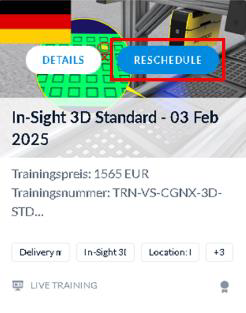
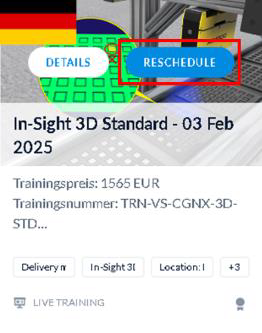
再スケジュールボタンをクリックします。
左上隅に“登録済み”タグが表示されている場合は、学習に登録されています。スパムまたはジャンク フォルダでメールを確認してください。
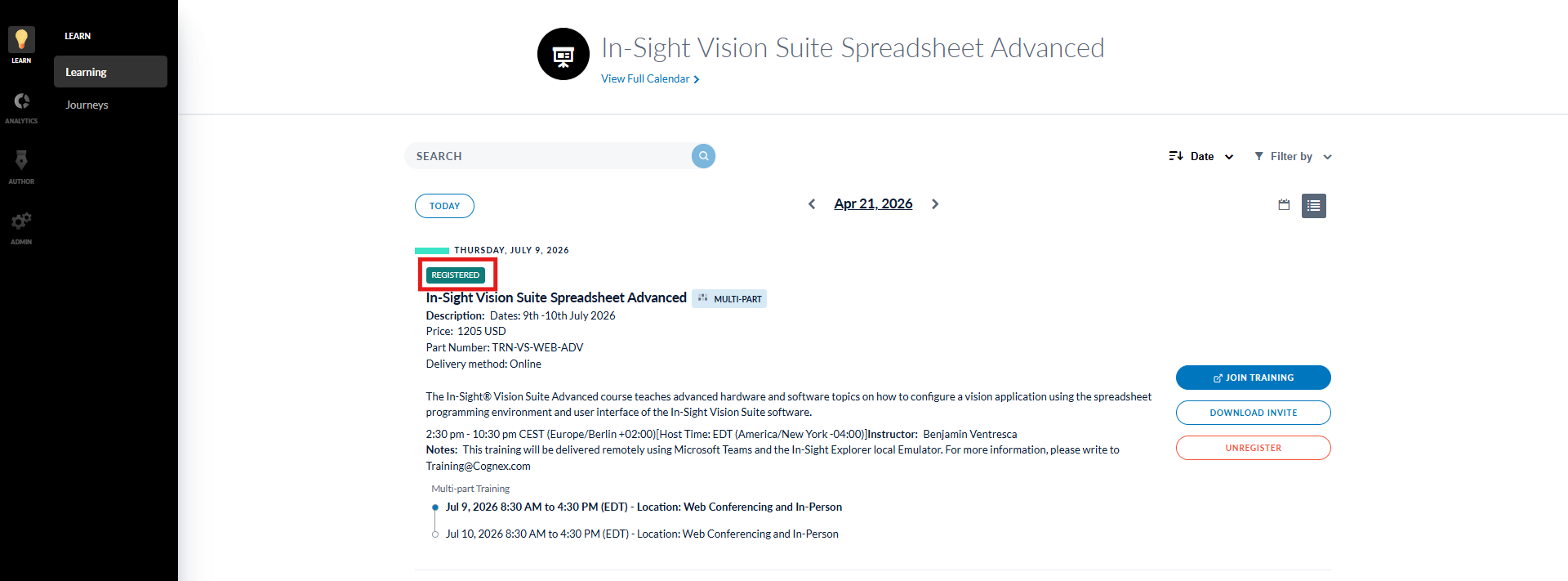
- 24時間以内にメールが届かない場合は、training.europe@cognex.comまで直接お問い合わせください。
Q:登録をキャンセルするにはどうすればよいですか?
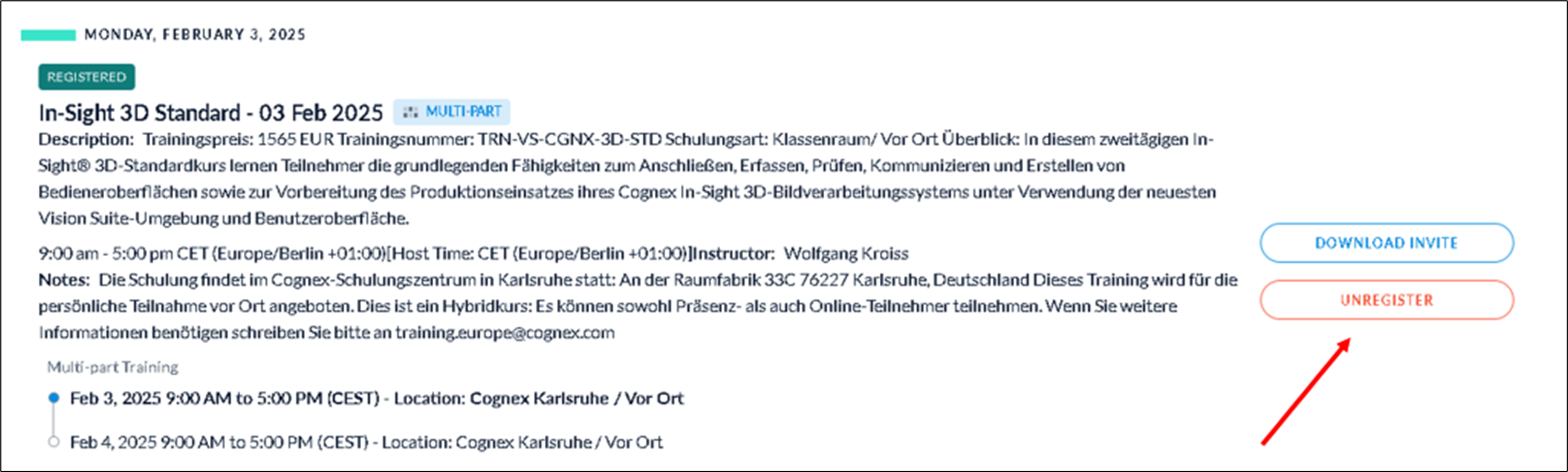
A:学習ダッシュボードのコースに進みます。
クリックします。
セッションで、Unregister Monoclonalボタンをクリックします。それだけです!
Q:社員/従業員の学習を予約できますか?
A:いいえ。コースの参加者は、自分のコグネックスアカウントで予約する必要があります。
Q:登録したコースには参加できません。座席を他の人に譲渡することはできますか?
A:すみません、これは不可能です。他の人が登録し、座席をキャンセルする必要があります。
Q:会社のカスタム学習イベントをリクエストするにはどうすればよいですか?
A:training.europe@cognex.comおよび営業担当者までお問い合わせください。
Q:コースを修了した後、証明書をダウンロードするにはどうすればよいですか?
A:https://training.cognex.com にアクセスします(必要に応じて Cognex.com でログインします)。

ページを下にスクロールして、修了したコースへ進みます。証明書を検索するコースの詳細を選択します。
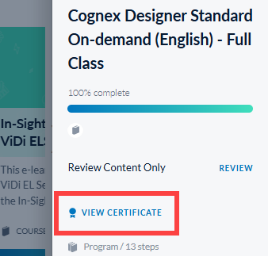
ページの右側で、証明書の表示オプションをクリックします。
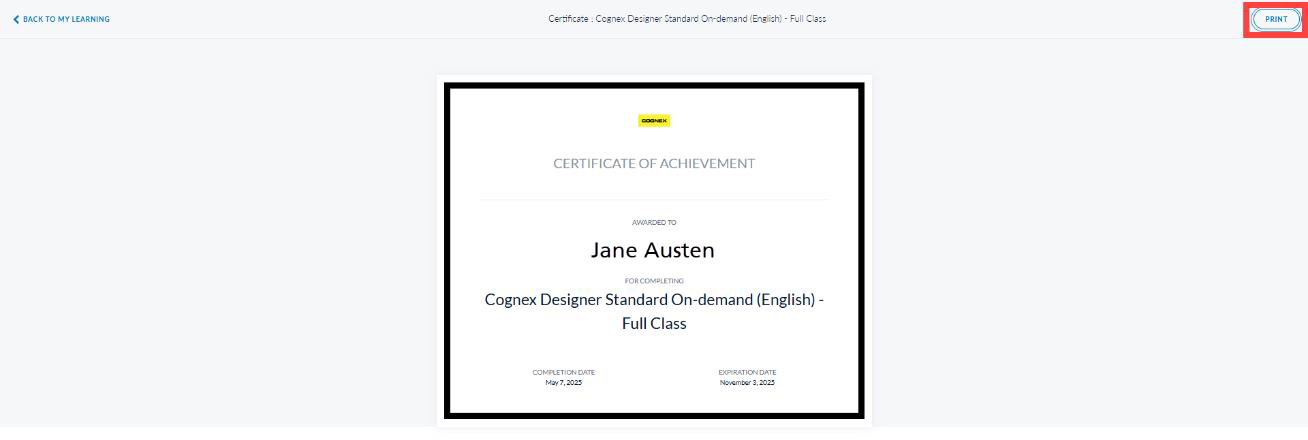
- ページ上部の印刷ボタンをクリックして、証明書を.pdfとして保存するか、印刷します。
Q:学習の請求はいつ行われますか?
A:ライブ(バーチャルまたは対面コース)の場合、学習は授業の後に請求されます。ただし、事前に請求するよう特に要請する場合はこの限りではありません。オンデマンドコースについては、発注書をお送りいただいた時点で学習の請求が行われます。
その他、こちらで回答されていないご質問は、training.europe@cognex.comまでEメールでお問い合わせください。新しいリクエストに迅速に対応できるよう、できるだけ多くの情報を提供してください。
Cognex.com でアカウントを作成する
Cognex.com コグネックスの右上にある矢印をクリックします。
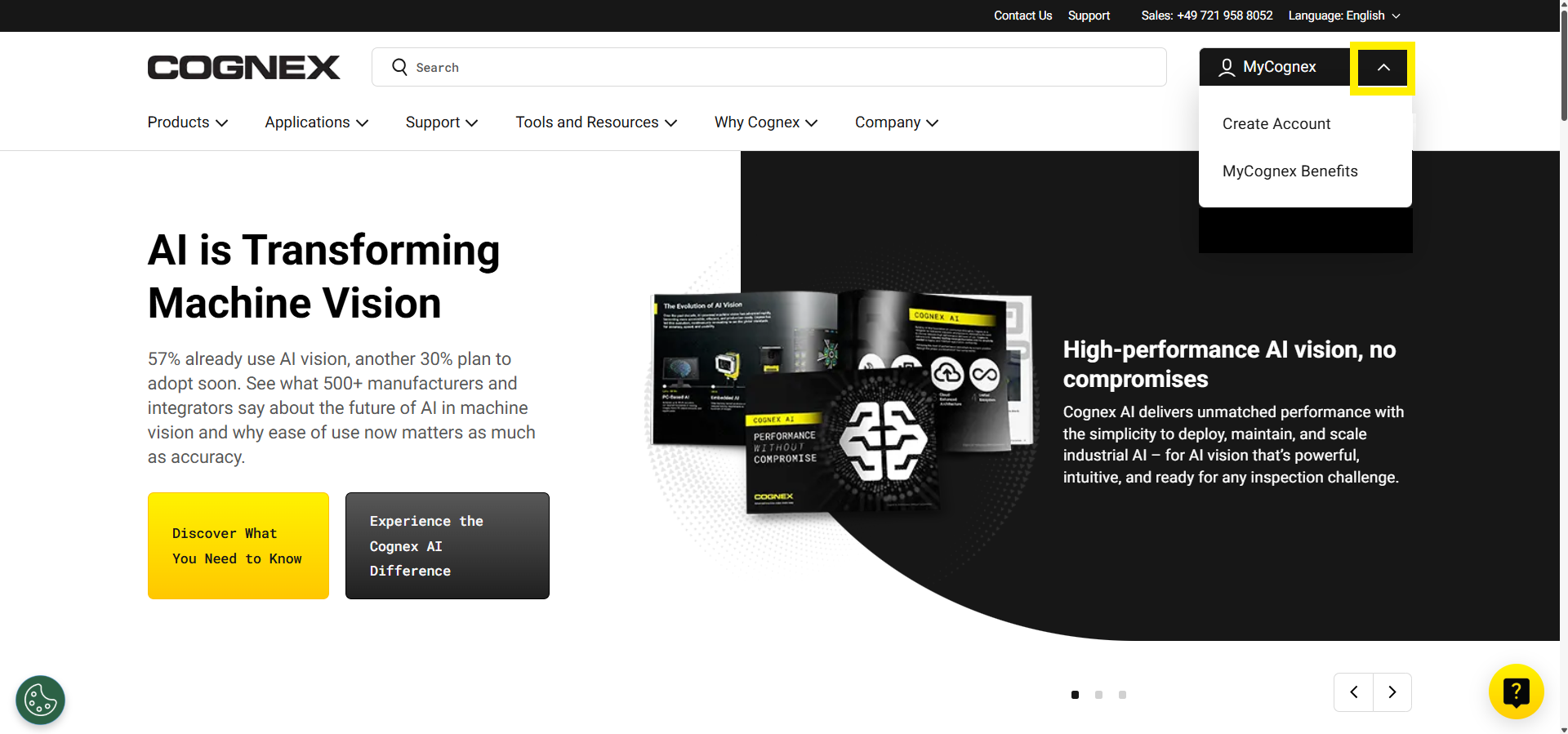
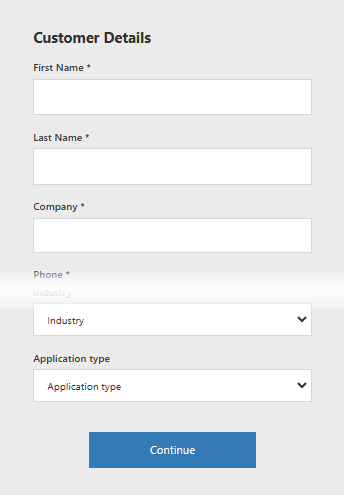
アカウントの作成オプションをクリックし、サインインフォームに詳細を入力します。続行をクリックして次のステップに進みます。
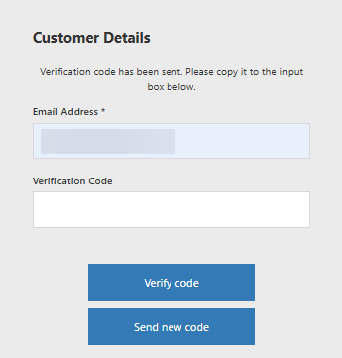
Eメールアドレスを追加し、検証コードの送信ボタンをクリックします。検証コードが記載された電子メールが届き、コードフィールドにコピーできます。コードを入力したら、コードの確認をクリックします。
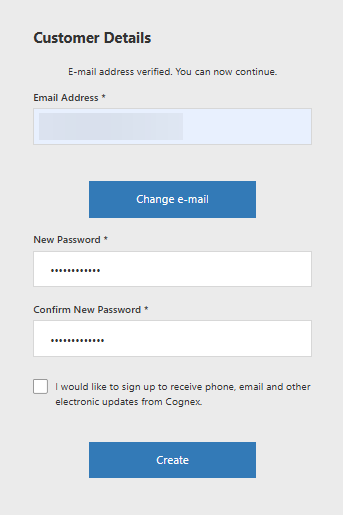
パスワードを作成し、Createをクリックします。
- アカウントを使用する準備ができました!