
詳細
この記事では、FSU を使用した新機能を使用して、以下の In-Sight Vision Suite プラットフォームビジョンシステムアップグレードする手順について説明します。
- In-Sight 3800、
- In-Sight 2800、
- In-Sight8900、
- L38など
手順1:ユーザーがFSUの注文を予約すると、ユーザの詳細とMyCognexリンクが記載された以下の参照自動メール(一部の情報を削除した場合にのみ参照)がユーザーに送信されます。これにより、ライセンスリクエスト証明書ファイルである、Maximite.pemの形式をアップロードできます。
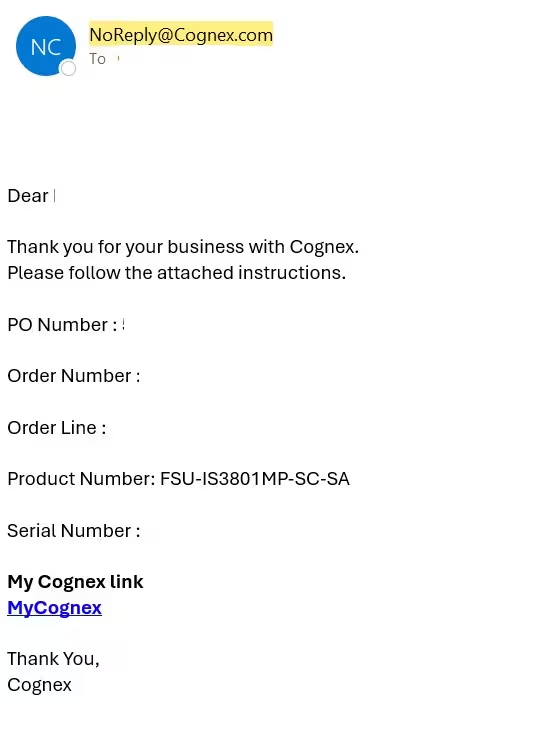
ステップ2:MyCognexのリンクをクリックしたら、次の手順を実行してください。
- MyCognexへのログイン
- まだMyCognexアカウントをお持ちでない場合は、ユーザを作成する必要があります。
- アップロードボタンをクリックし、ライセンスリクエスト証明書ファイルをアップロードします - 例:例:例:例:例:例:例:例:例:例:例:例:例:例:例:例:例:例:例:例:例:例:
- 数時間以内にユーザファイルが届き、注文時に指定されたメールアドレスに送信されます。
手順3:次の手順を実行して、ライセンス要求証明書ファイルを取得します。
- In-Sight Vision Suite ソフトウェアを起動する
- 更新するIn-Sightデバイスを選択します
- ユーティリティメニューでライセンス構成を開きます
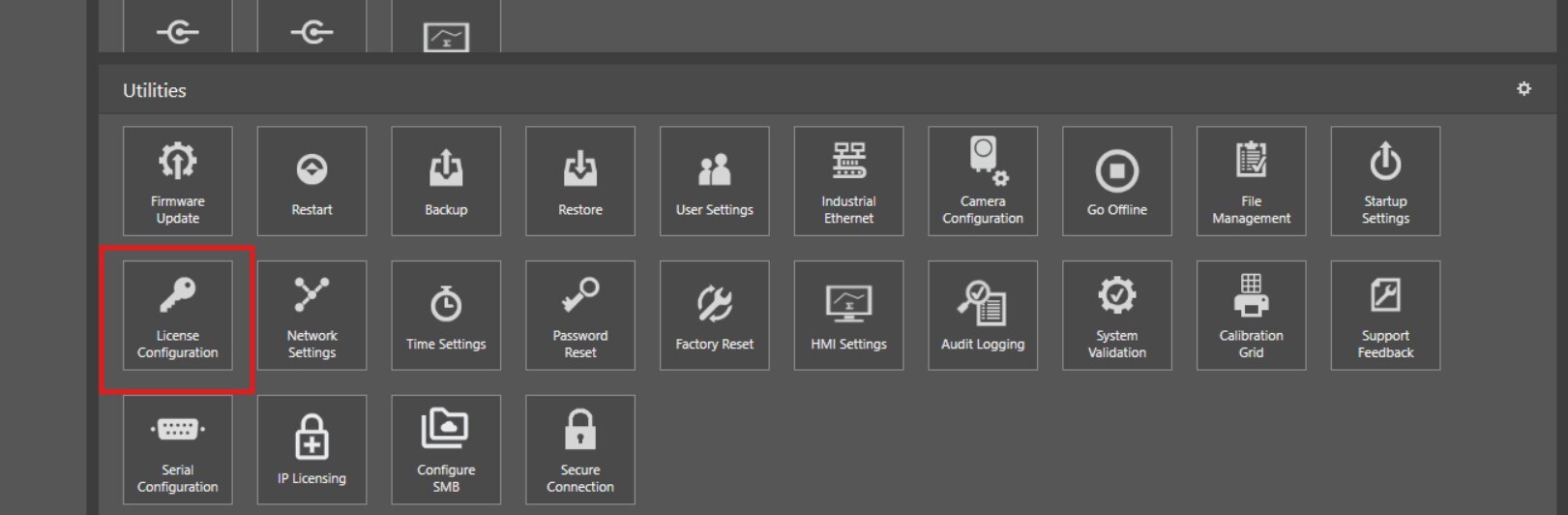
- Create License Requestボタンをクリックします。
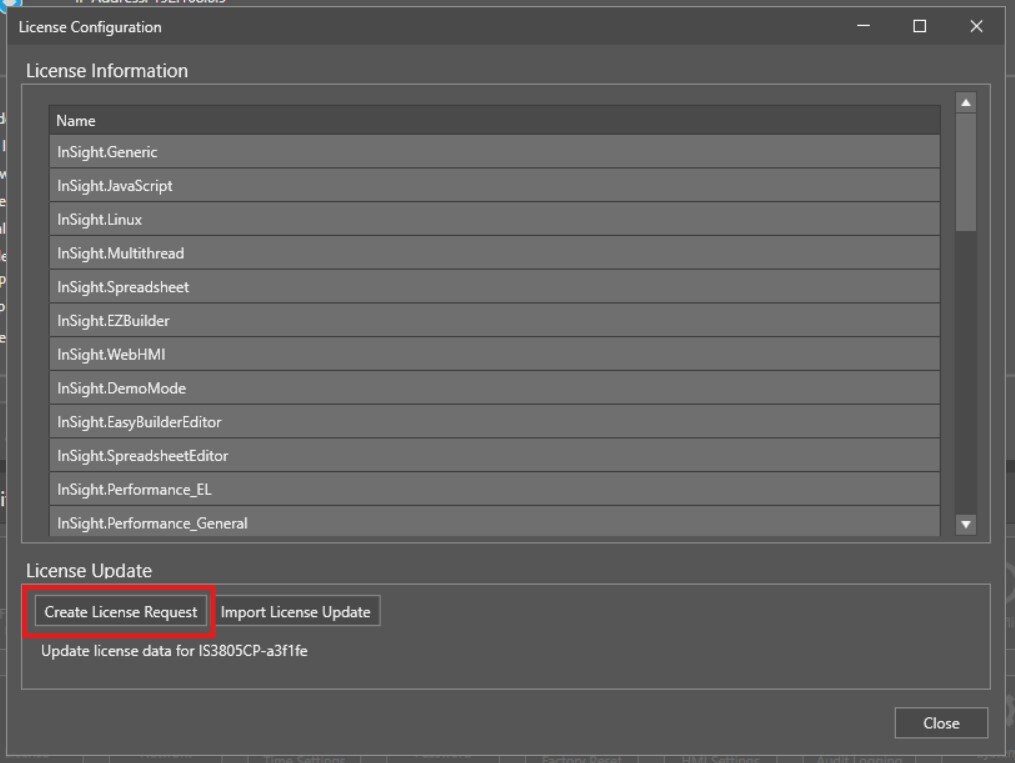
- 証明書ファイル、−(*.pem−(*の形式をPCのディレクトリに保存する
- この証明書を、電子メールに記載されているMyCognexアップロードページリンクにアップロードします
ステップ4: 以下の手順に従って、受け取った新機能ファイルであるEcrificate.json℠でビジョンシステムをアップグレードします。
- 受信したフィーチャーキーファイルを PC の任意のディレクトリに保存します。(これは.jsonファイルになります)
In-Sight Vision Suite を起動し、アップグレードするデバイスを選択します。 - Utilitieのメニューでライセンス構成を開きます
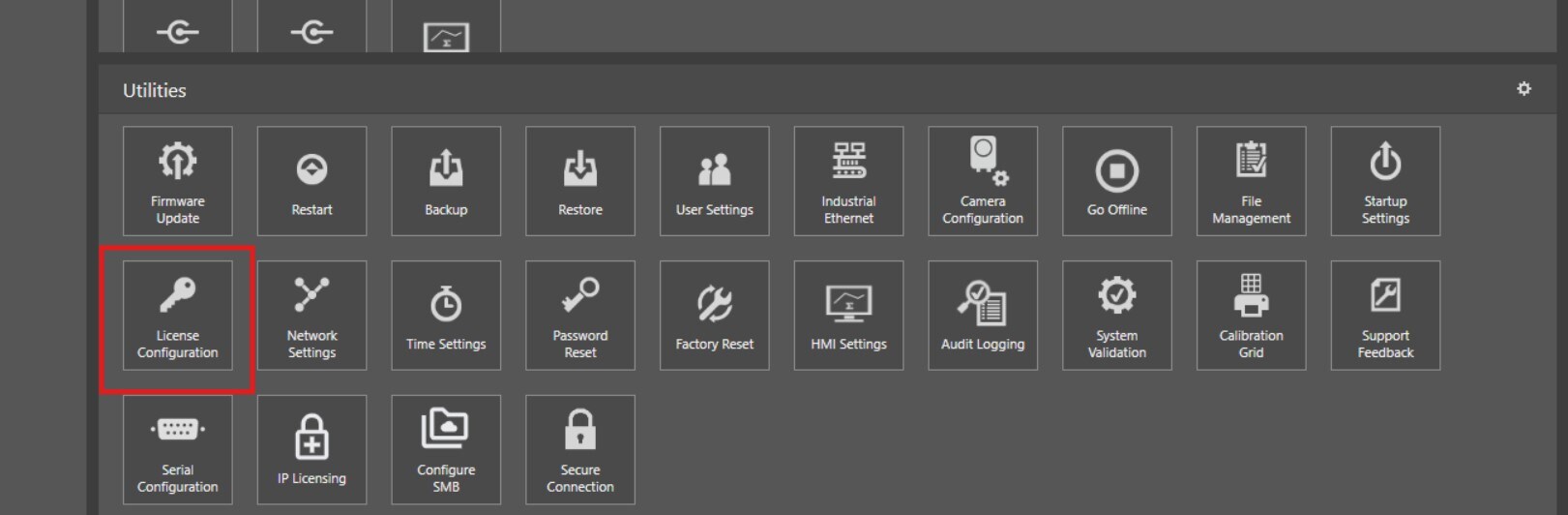
- Import License Updateボタンをクリックします。
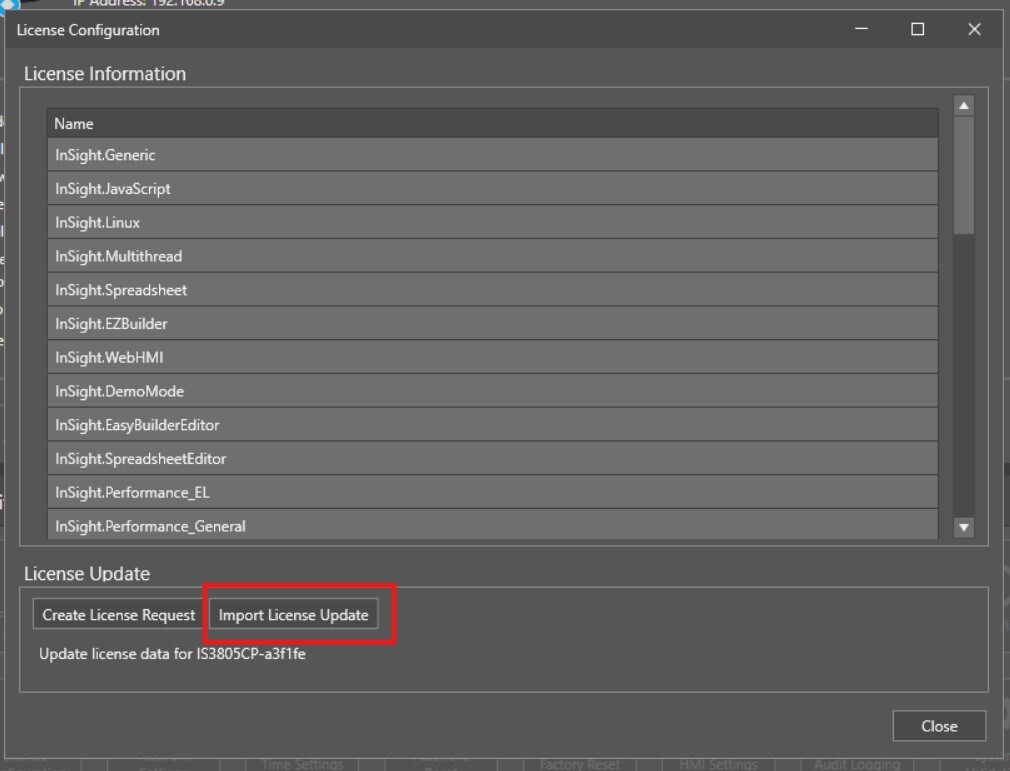
ステップ 5: ユーティリティセクションの再起動ボタンをクリックして、更新が完了したらビジョンシステムを再起動します。