Details
3D断面プロファイルの使用法
自由曲面やキズの深さなどを詳細に分析したい場合、3Dポイントクラウドに対して任意平面と交わる部分の3D断面プロファイル線を形成して分析する事ができる。3Dビジョンツール→3Dクロスセクション→ExtractCrossSection3DをクリックドラッグでSpreadsheetのセルに記載すると【図1】のプロパティシートが表示される。
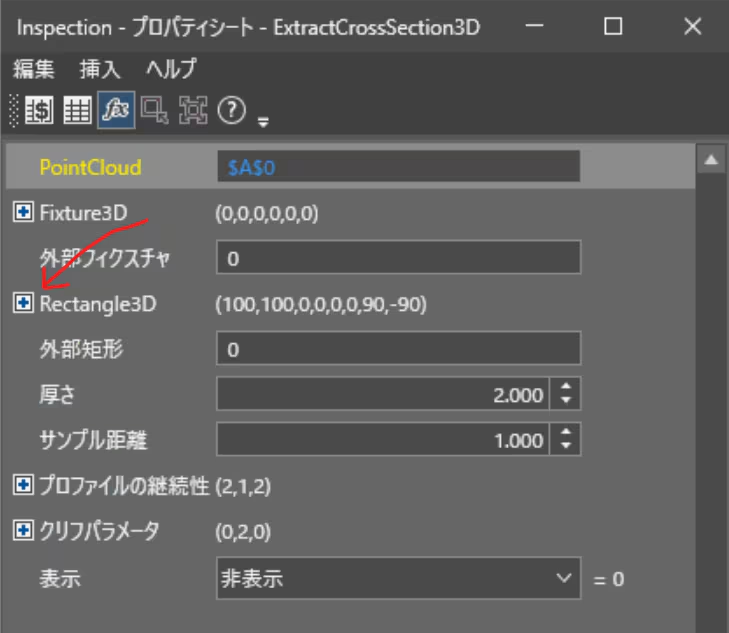
Rectangle3D左の+ボタンを開くと【図2】のように断面を構成する平面矩形を設定するためのXYサイズや平面矩形中心のXYZの位置、回転、傾斜、傾斜方向の設定が表示される。矩形平面中心位置はFixture3Dの値とRectangle3DのXYZの原点からのオフセット値、距離が足し合わされて適用される。
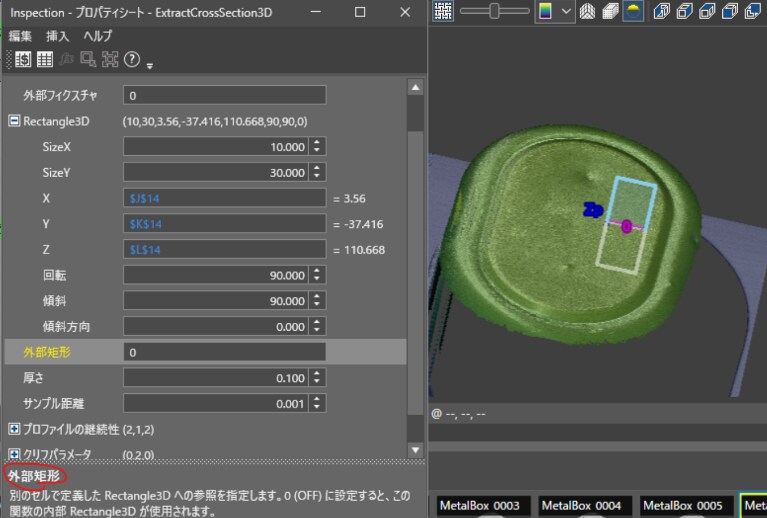
【図2】の例では、3D ViDi EL SegmetToolで検出した3DBoxの重心の座標値(XYZ)を設定している。“外部矩形”パラメータの値を0にすれば、上記で設定した値がそのまま適用されて矩形平面が構成される。
“厚さ”パラメータは3Dポイントの検索に使用される対象平面の近傍範囲の事で、プロファイル作成時のスライス平面からどの幅の範囲を計算に使用するか(カットする平面の厚み)である。サンプル距離はスライス平面内のサンプリング間隔の設定値であり、この値が計測したい対象のサイズに対して適当でない場合は正しい断面プロファイル値が取得できないので注意が必要である。【図3】にサンプル距離を1mmに設定した場合の結果と0.001mmにした結果を示す。
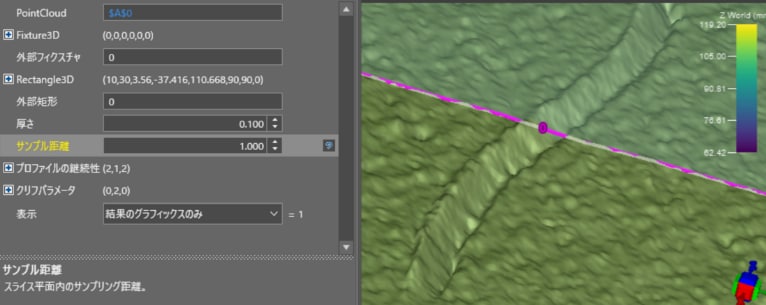
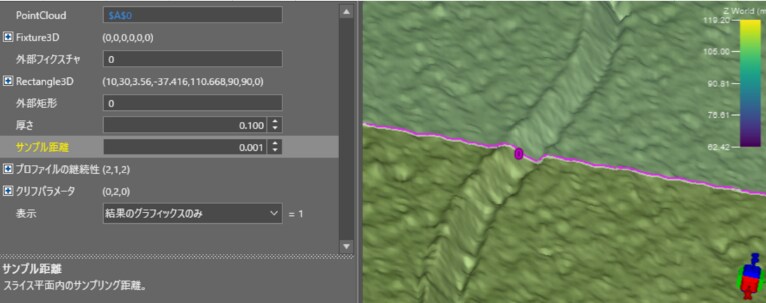
サンプル距離1mmでは計測対象のサイズに対し大きすぎるので、プロファイルが途切れ途切れになっていて正しいプロファイルが形成されていない。0.001mmに設定した方は、目的のキズに沿ったプロファイルの形成が行えている。
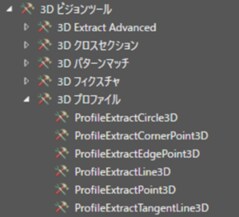
【図4】に示すように3Dプロファイルを使った 分析関数としては6個の関数があり、例としてProfileExtractPoint3Dを使った分析を紹介する。
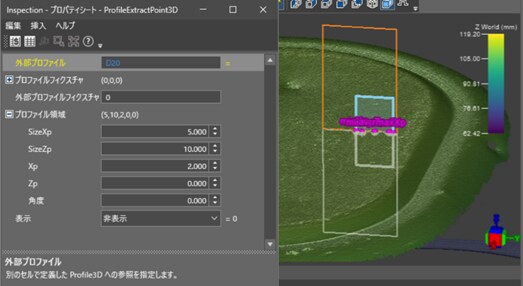
ProfileExtractPoint3Dをセルに記載すると【図5】のプロパティシートが開く。このシートで解析したい外部プロファイルを参照する。【図5】はD20セルに作成した□Profileを参照している。次に解析したいプロファイル領域を設定する。SizeXp、SizeZpはプロファイル参照平面の中でプロファイル解析に使用する矩形領域のサイズであり、XpとZpはプロファイル領域のオフセット値である。オレンジ色の線が元のプロファイルの平面矩形、水色線がProfileExtractPoint3Dでのプロファイル領域である。
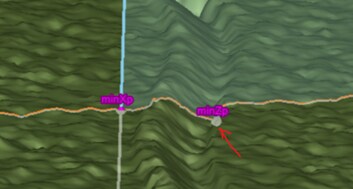
数値を入力してOKを押すと、【図6】で示すようにその断面プロファイル内で最小Xp、最大Xp、最小Zp、最大Zp,平均ZpのポイントがProfileExtractPoint3Dを記載したセルの横に格納され3Dポイントクラウド上でもその5点のポイントがグラフィカルに表示される。
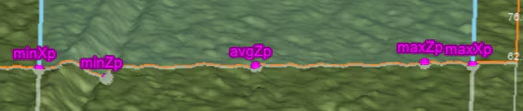
□Point3Dは内部にそのポイントのXYZ座標値を保有しており、例えば【図7】のminZpで示されたプロファイル上で最小のZ値を持つポイントのZ値を取得したい場合、GetZ関数でこのminZpの□Point3Dセルを参照すれば、計測したいキズのZ値が取得可能である。
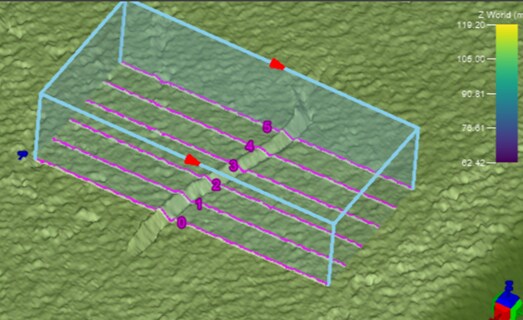
またExtractParallelCrossSection3Dを使用すると 【図8】に示すように並行に複数のプロファイルを一度に形成する事ができるので、この複数のプロファイルを使って解析する事でより信頼性の高い深さ分析も可能になる。