
詳細
IN-SIGHT EXPLORER
手順1:In-Sight Explorerを起動します。
手順2:[システム]メニューで[オプション]を選択します。[オプション]ダイアログボックスが表示されます。デフォルトでエミュレーションが選択されています。
注:[オプション]ダイアログボックスは指示があるまで閉じないでください。閉じてしまった場合は、手順2からやり直してください。
手順3:ダイアログボックスの[登録]セクションで、8文字のオフラインプログラミング参照文字列を探します。
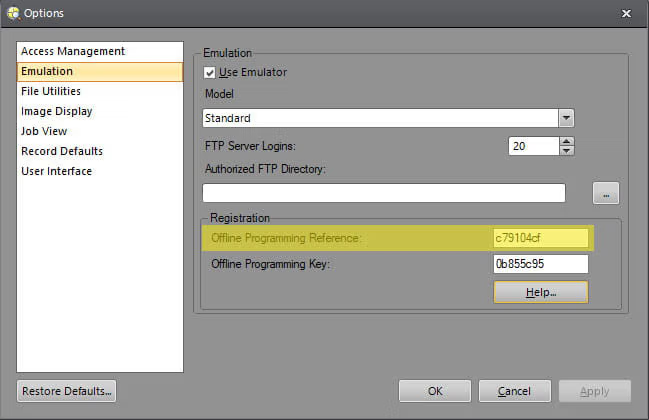
手順4:このページで、オフラインプログラミング参照文字列を「オフラインプログラミング参照」というラベルの付いたテキストボックスにコピーします。次に、[キーの生成]ボタンを押して、ロックを解除するオフラインプログラミングキーを生成します。
手順5:[In-Sight Explorer]ダイアログボックスで、「オフラインプログラミングキー」というラベルの付いたボックスに、生成されたオフラインプログラミングキーを入力します。変更を適用し、オプションダイアログボックスを閉じます。
In-Sight Vision Suite
手順1:In-Sight Vision Suiteを起動します。
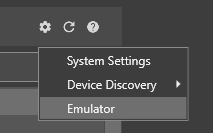
手順2: [ホーム]画面で[設定]の歯車マークをクリックし、ドロップダウンリストからエミュレータを選択します。
手順3:エミュレータの[設定]ダイアログボックスで、エミュレートするモデルを選択します。
ステップ 4: 対応モデル(IS2800またはIS3800)を選択すると、[登録]セクションが表示されます。
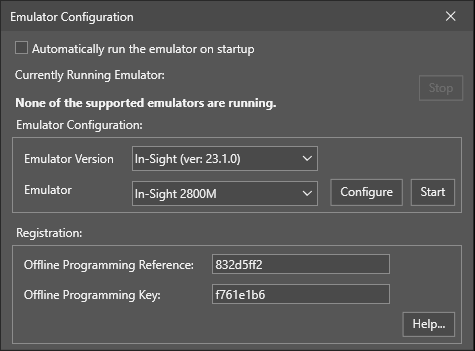
ステップ 5: このページで、オフラインプログラミング参照文字列を「オフラインプログラミング参照」というラベルの付いたテキストボックスにコピーします。次に、[キーの生成]ボタンを押して、ロックを解除するオフラインプログラミングキーを生成します。
手順6: [In-Sight Vision Suite]ダイアログボックスで、「オフラインプログラミングキー」というラベルの付いたボックスに、生成されたオフラインプログラミングキーを入力します。変更を適用し、[オプション]ダイアログボックスを閉じます。
In-Sightキージェネレータ
コグネックスビジョンシステムの登録ユーザは、1つ以上のコンピュータにIn-Sight Explorerおよび/またはIn-Sight Vision Suiteソフトウェアをインストールして実行できます。期間に制限はありませんが、1つ以上のIn-Sightシステムがコンピュータと同じネットワーク内にある必要があります。