
질문
In-Sight 2000으로 통합 객체 OPC 클라이언트 설정 및 사용
다운로드 및 설치
통합 Objects OPC 클라이언트를 사용하려면 무료 등록 후 여기에서 다운로드하십시오.
In-Sight Explorer 구성
- In-Sight Explorer를 실행하고(이 가이드는 ISE 6.5.0을 기반으로 함) In-Sight 2000(fw 6.5.0)에 연결합니다.
- 센서 > 네트워크 설정으로 이동하고 해당 상자를 선택하여 OPC UA 서버를 활성화합니다.
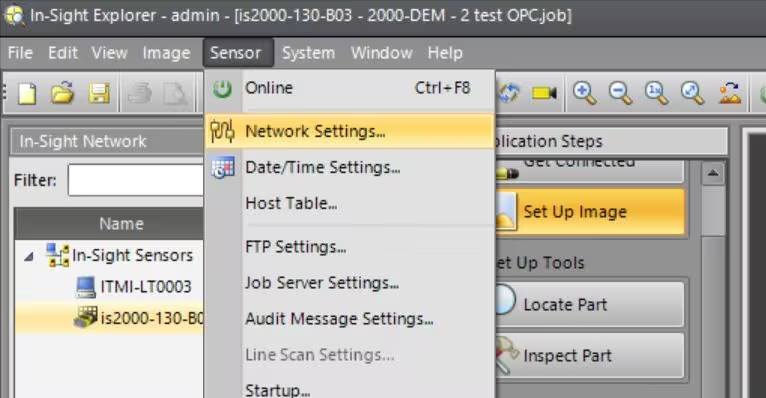
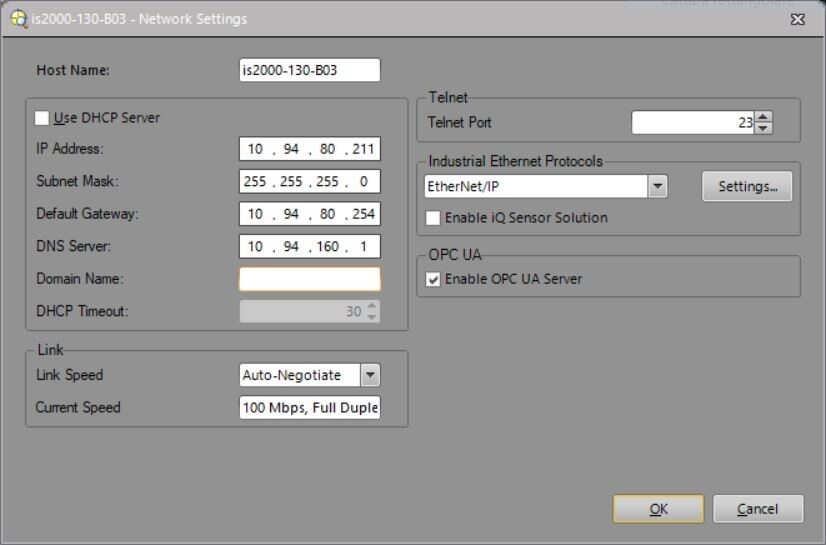
- 확인을 클릭한 다음 메시지가 표시되면 카메라를 재부팅합니다.
- 다시 시작되면 다시 연결하고 통신 탭으로 이동합니다. 여기에서 새로 추가된 OPC 태그를 찾을 수 있습니다.
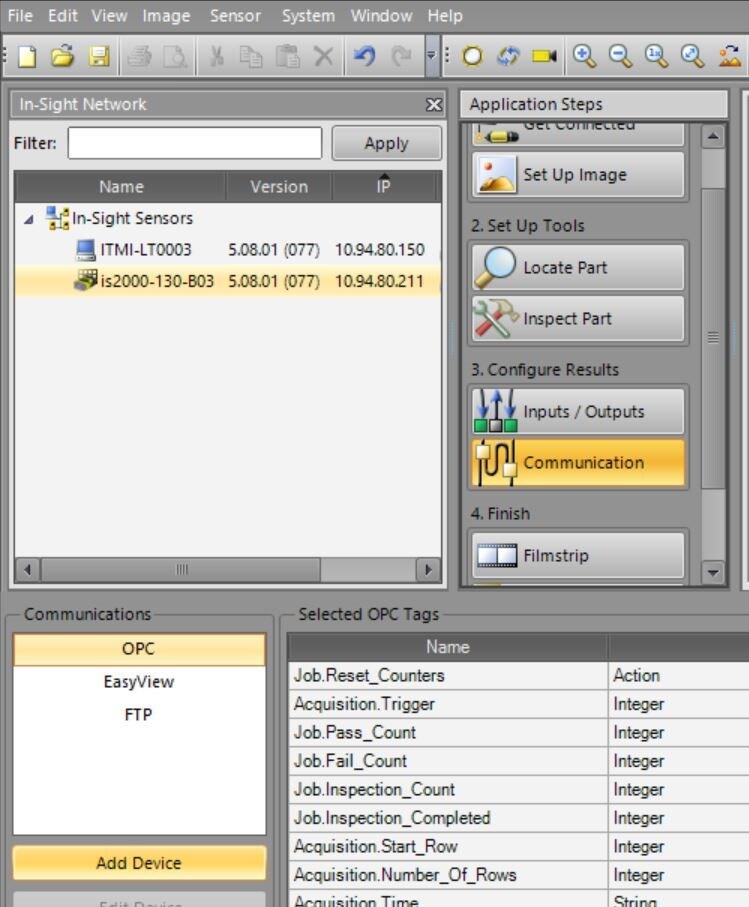
- 필요에 따라 OPC 커뮤니케이션 설정을 구성합니다.
- 작업을 저장하고 카메라를 온라인으로 설정합니다. 이렇게 하면 In-Sight 측 설정이 완료됩니다.
OPC 클라이언트 설정
- OPC UA 클라이언트를 설치하고 실행합니다(데스크톱 아이콘 확인).
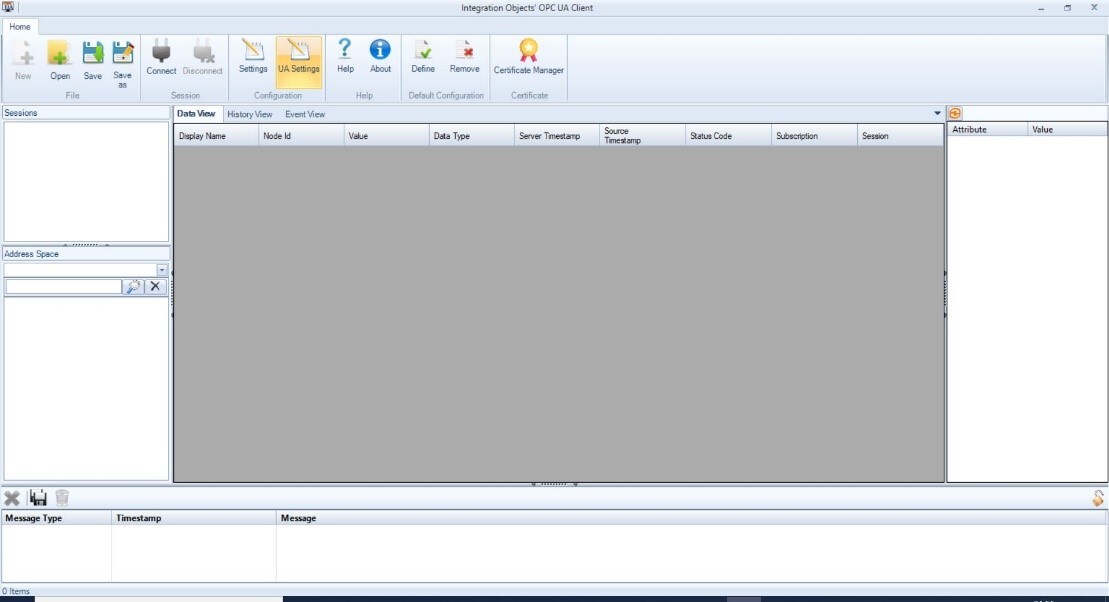
- 연결을 클릭하면 창이 나타납니다.
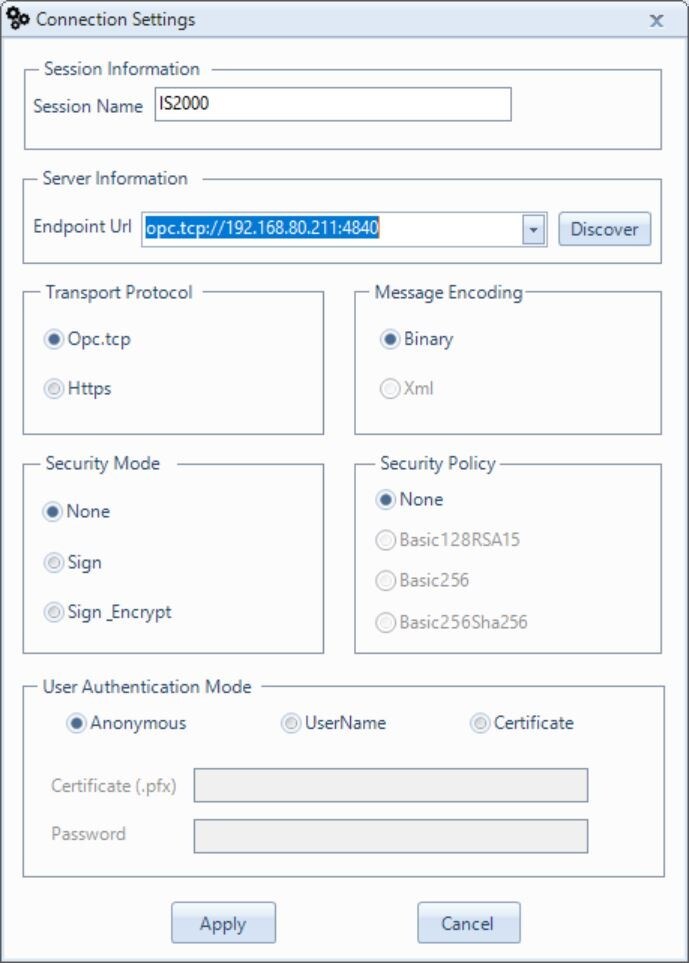
- 세션 설정:
- 이름을 지정합니다(저장 목적).
- 서버 엔드포인트 정보를 입력합니다(형식은 제공된 예시와 일치하되 카메라의 IP로 대체되어야 함).
- 적용을 클릭합니다.
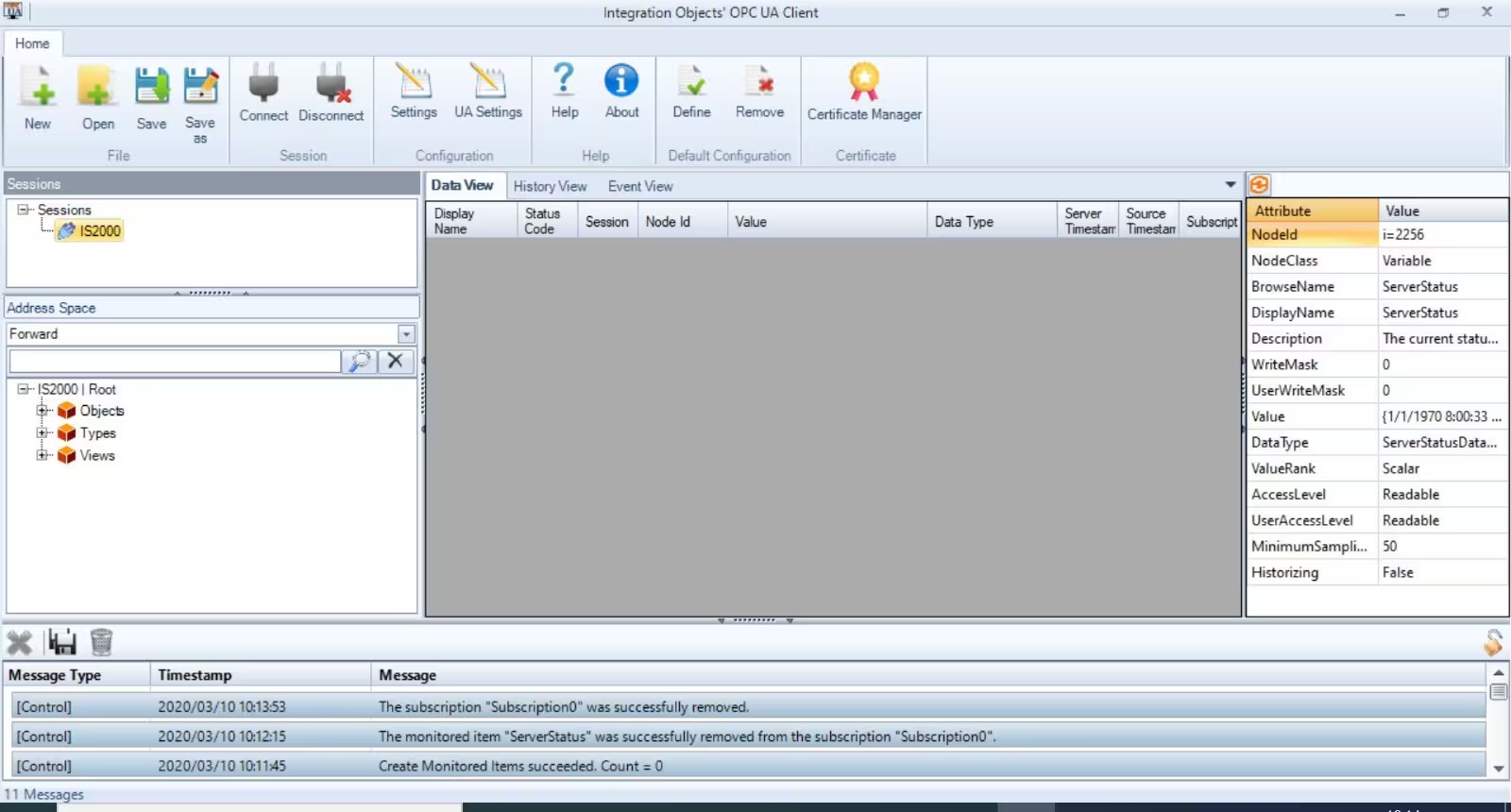
주소 공간 탐색
- In-Sight 2000 | 루트 디렉토리를 찾습니다.
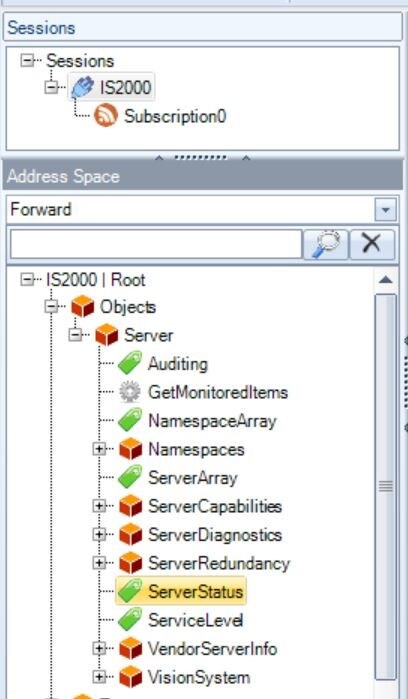
- Object → Server로 이동합니다. 여기에는 모든 카메라 관련 데이터가 포함됩니다.
- Server 아래에서 ServerStatus를 찾습니다. 이 상태는 서버가 카메라에서 실행 중인지 여부를 보여줍니다.

- 드래그 & 드롭을 사용하여 메인 페이지에 데이터를 추가합니다.
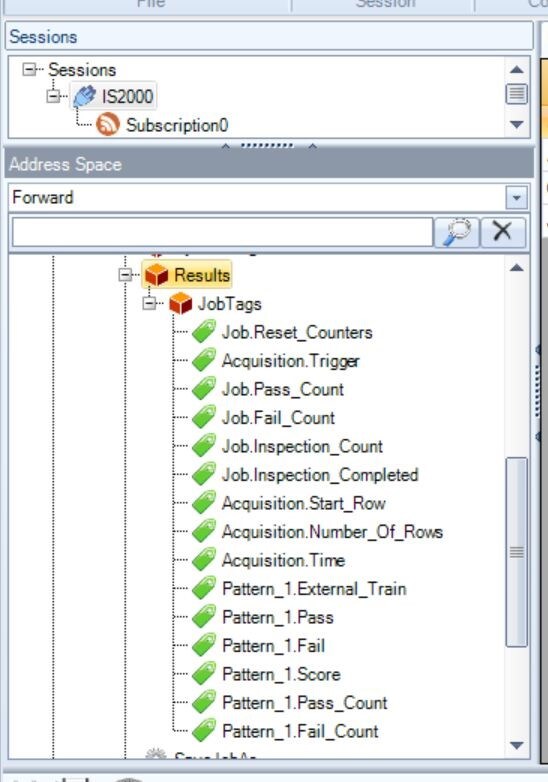
시스템 태그 및 결과
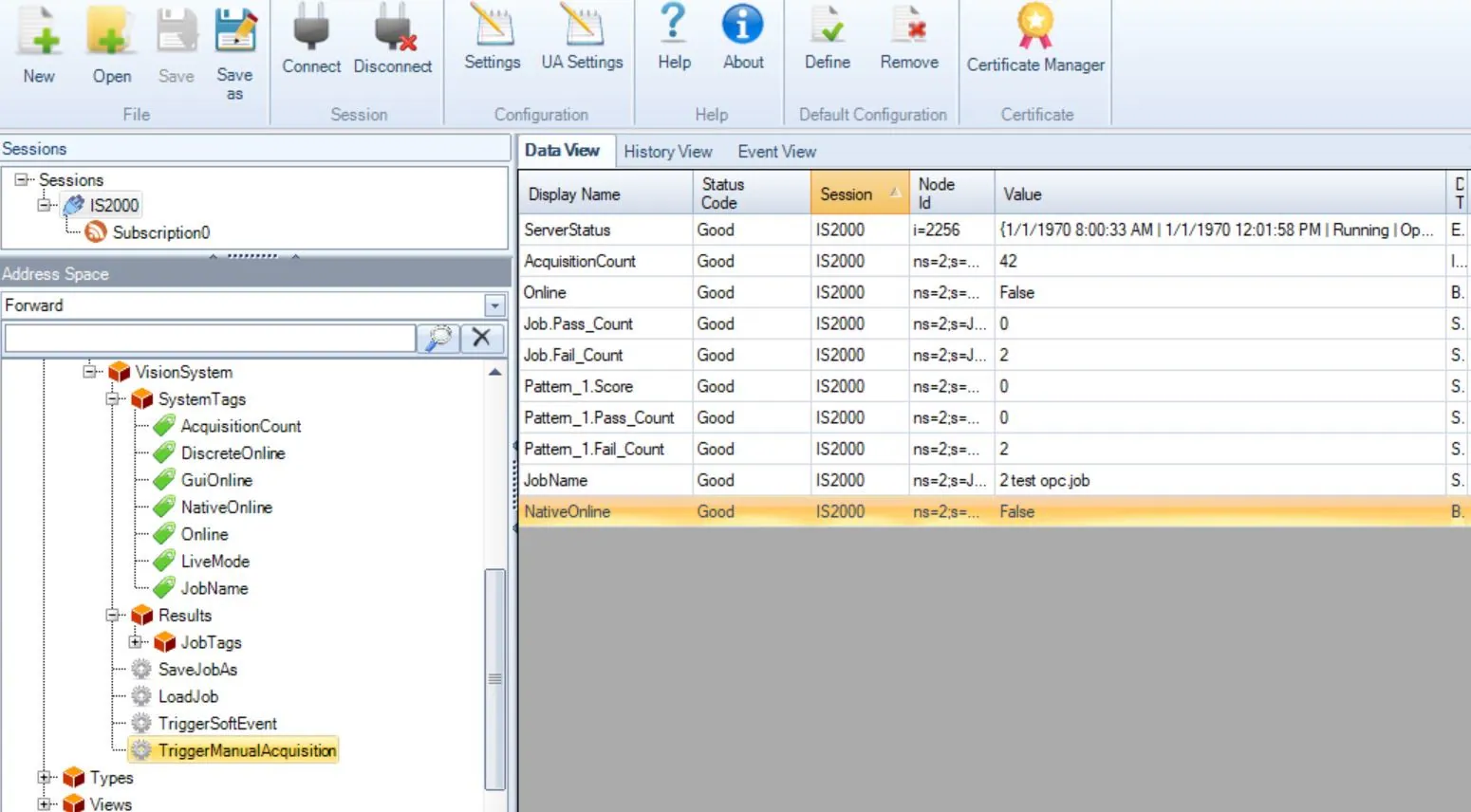
- 시스템 태그: 온라인/오프라인 상태 및 실행 작업 정보를 포함한 시스템 관련 데이터를 포함합니다.
- 결과: In-Sight Explorer 내에서 생성된 작업별 태그를 표시합니다.
- 둘 다 드래그 & 드롭을 통해 추가할 수 있습니다.
카메라 컨트롤
카메라 온라인/오프라인 설정
- NativeOnline을 마우스 오른쪽 단추로 클릭한 다음 쓰기를 선택합니다.
- 카메라를 오프라인으로 설정하려면 플래그를 선택 취소합니다.
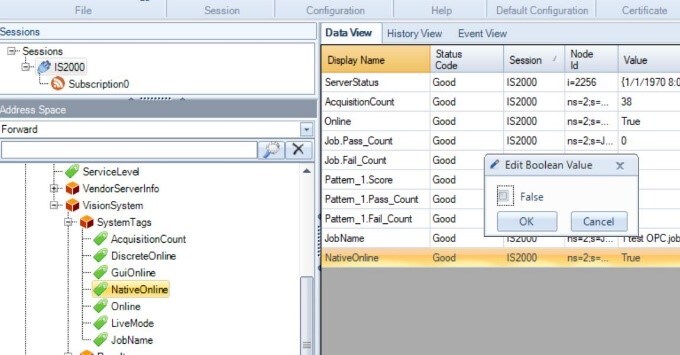
- 프로세스를 반복하여 온라인으로 설정합니다.
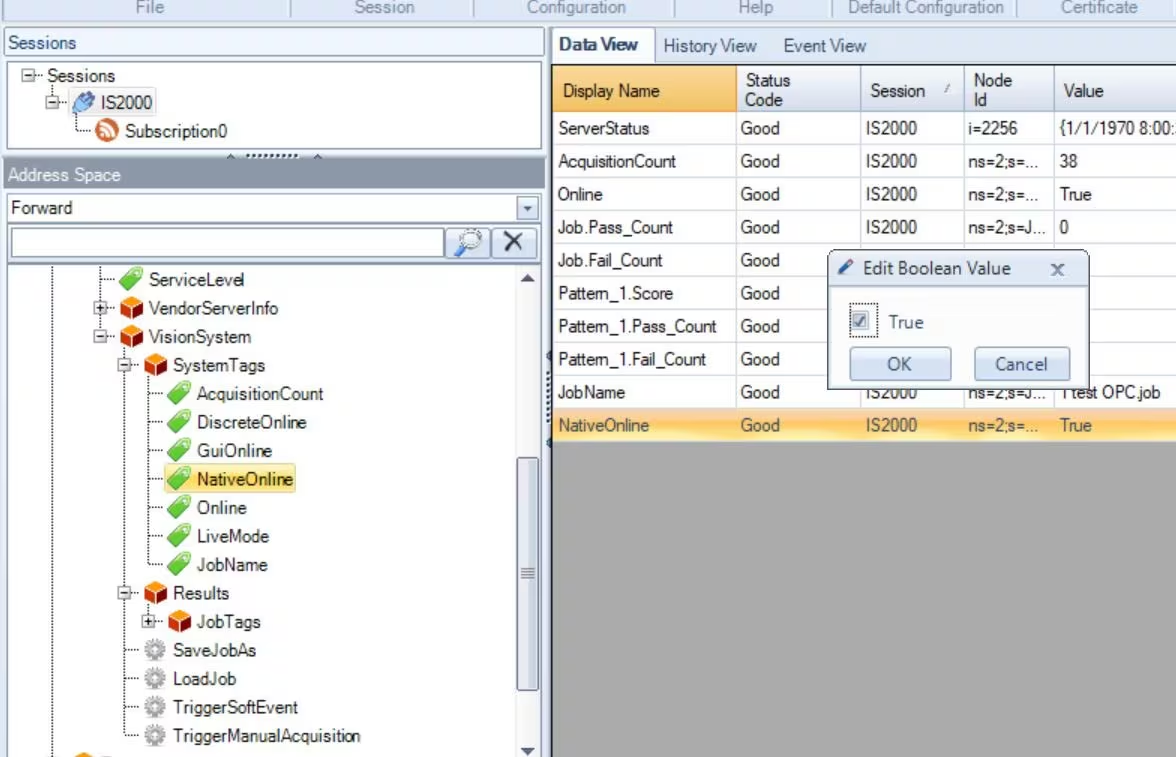
- 이 명령은 SO 명령과 동일합니다.
작업 로드
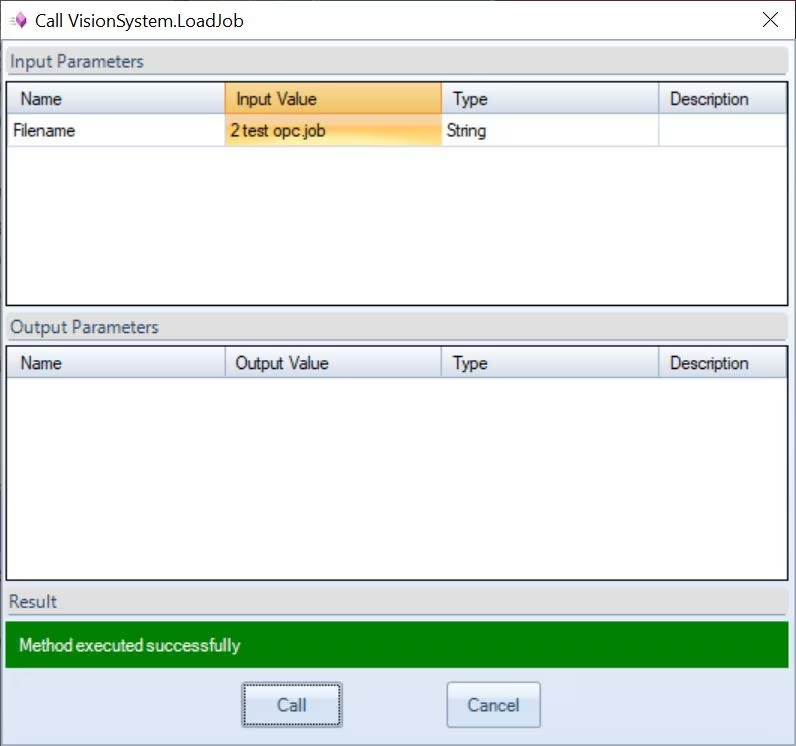
- LoadJob을 마우스 오른쪽 단추로 클릭한 다음 호출을 선택합니다.
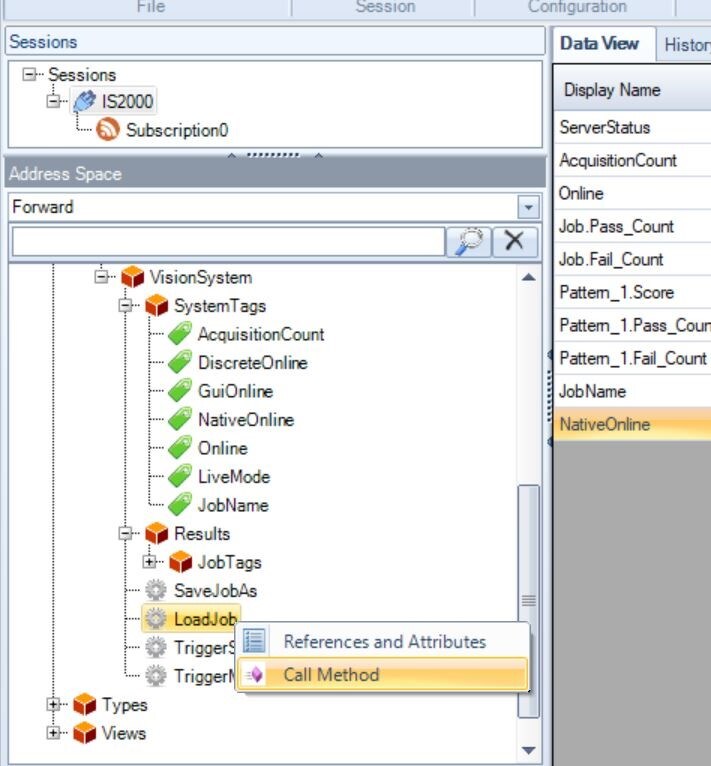
- 입력 값 필드에 작업 이름을 입력하고 호출을 누릅니다.
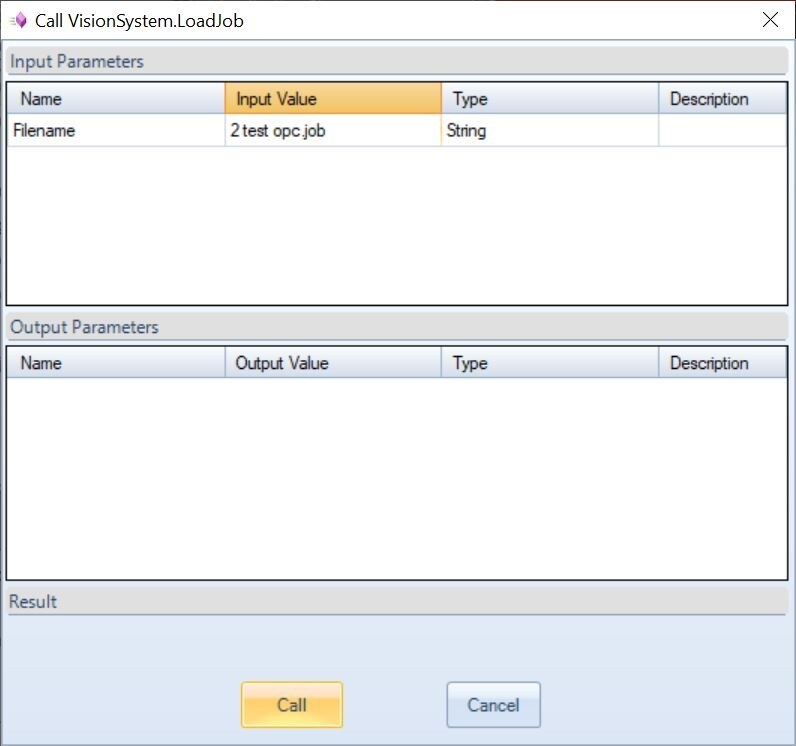
- 성공하면 확인 메시지가 표시됩니다.
작업 저장
- SaveJobAs를 마우스 오른쪽 단추로 클릭한 다음 호출 방법을 선택합니다.

- 입력 값 필드에 작업 이름을 입력하고 호출을 누릅니다.
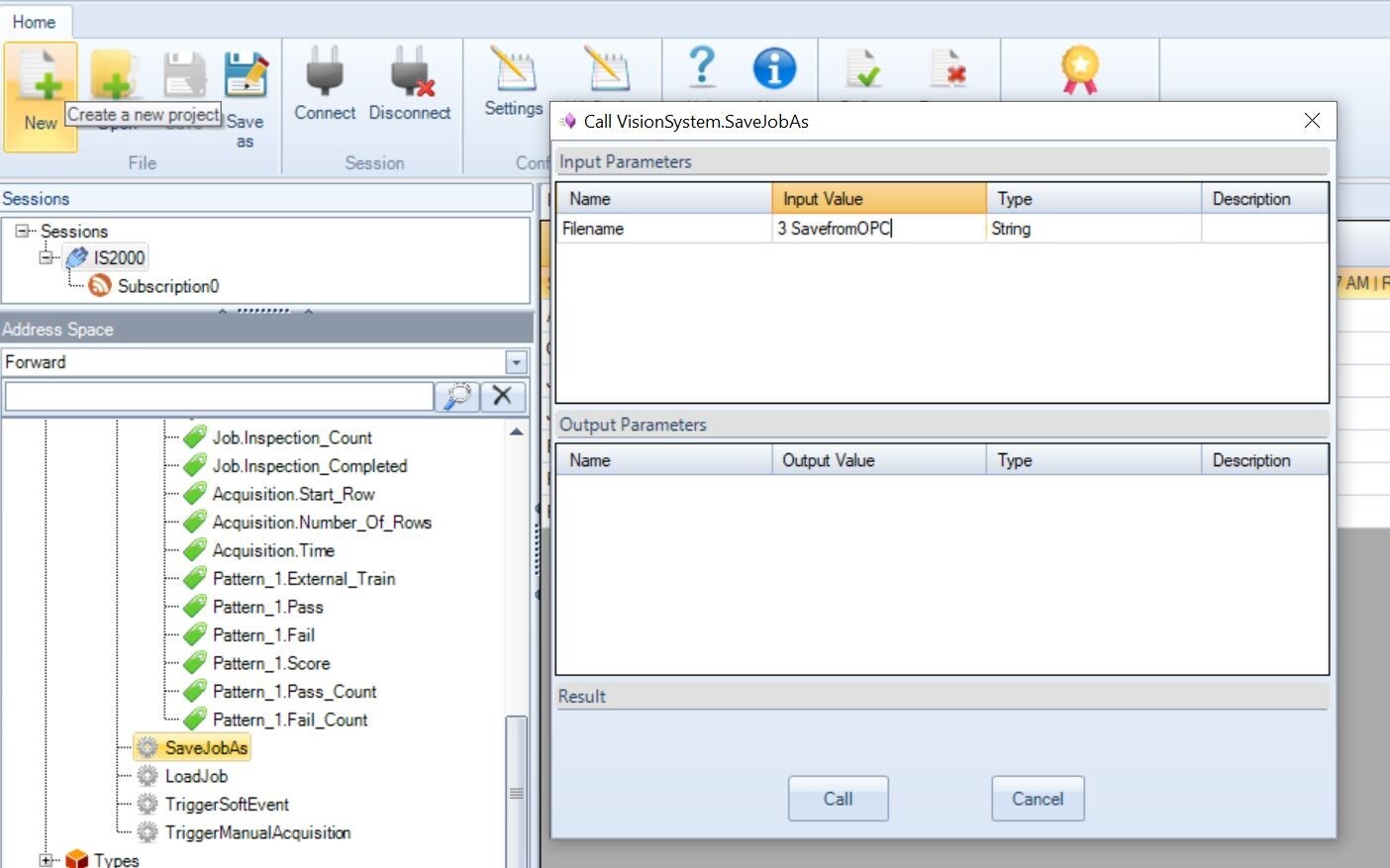
- 이제 작업이 카메라에 저장됩니다.
카메라 트리거
- TriggerManualAcquisition을 마우스 오른쪽 버튼으로 클릭한 다음 호출을 선택합니다.
- 다음 창에서 호출을 눌러 카메라를 트리거합니다.
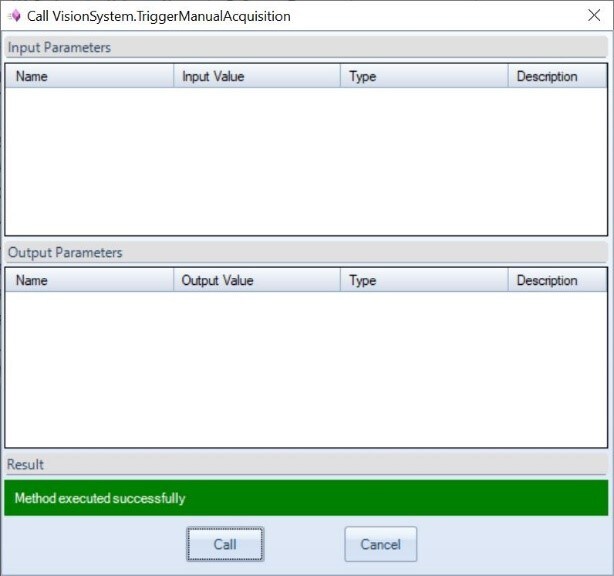
- 트리거되면 카메라가 이미지를 캡처합니다.

최종 단계
- 설치 후 확인 창이 표시됩니다.
- 필요한 경우 화면 상단의 저장 버튼을 사용하여 구성을 저장합니다.
자세한 내용은
지원 페이지를 참조하십시오.