
상세정보…
이 문서에서는 FSU를 사용하는 새로운 기능으로 아래 In-Sight Vision Suite 플랫폼 비전 시스템 업그레이드하는 단계를 사용자에게 안내합니다.
- In-Sight 3800
- In-Sight 2800
- In-Sight 8900
- L38 등
1단계: 사용자 FSU 주문을 예약하면 사용자는 주문 세부 정보가 포함된 사용자 참조 자동 이메일(일부 정보가 제거된 참조용)과 라이선스 요청 인증서 파일 ".pem" 형식을 업로드할 수 있는 MyCognex 링크를 받게 됩니다.
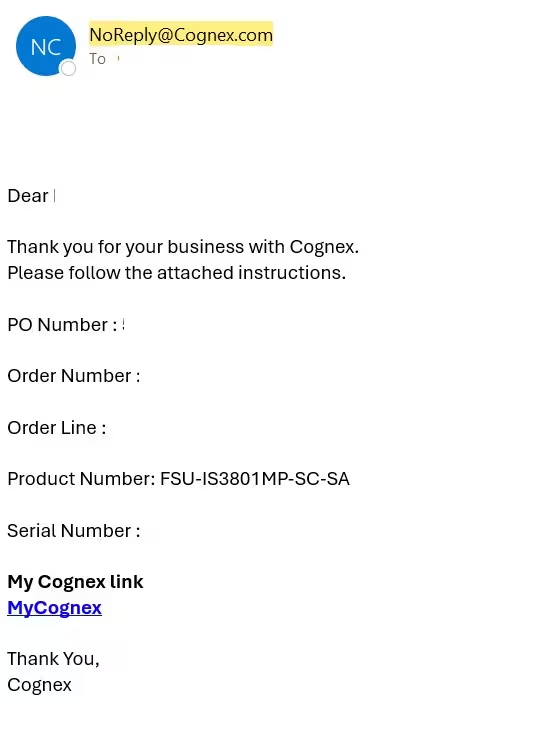
2단계: MyCognex 링크를 클릭하면 다음 단계를 수행하십시오.
- MyCognex에 로그인
- MyCognex 계정이 없는 경우 사용자 MyCognex 계정을 생성해야 할 수 있습니다.
- 업로드 버튼을 클릭하고 라이센스 요청 인증서 파일 - ".pem" 형식을 업로드합니다.
- 몇 시간 내에 사용자 주문 시 제공된 이메일 주소로 업그레이드 파일을 받게 됩니다.
3단계: 다음 단계를 수행하여 라이선스 요청 인증서 파일을 가져옵니다.
- In-Sight Vision Suite 소프트웨어 시작
- 업데이트할 In-Sight 장치 선택합니다.
- 유틸리티 메뉴에서 라이선스 구성을 엽니다.
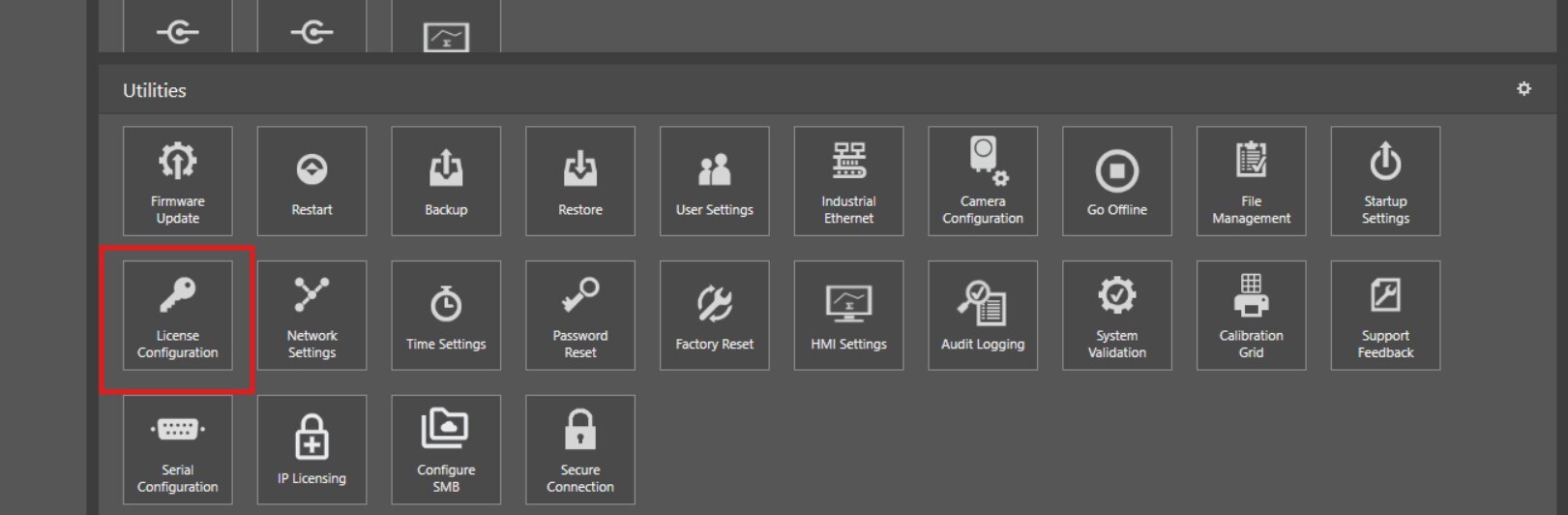
- 라이선스 요청 생성 버튼을 클릭합니다.
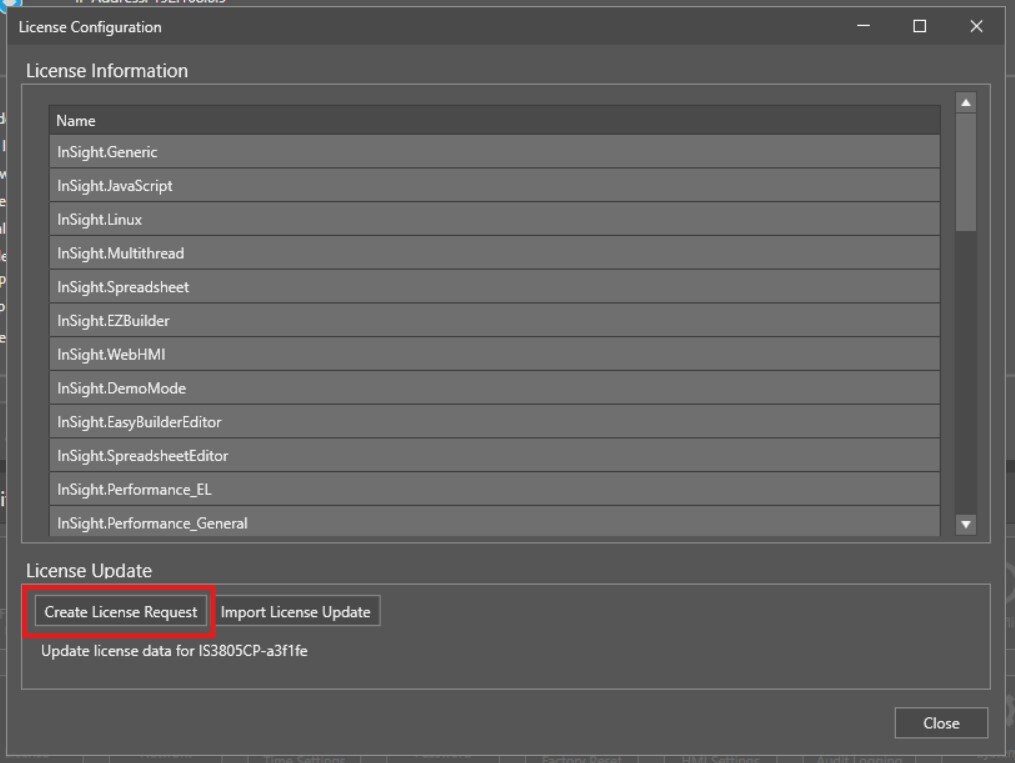
- 인증서 파일 ".pem" 형식을 PC의 디렉토리에 저장합니다.
- 이메일에 제공된 MyCognex 업로드 페이지 링크에 이 인증서를 업로드합니다.
4단계: 다음 단계를 수행하여 수신된 새 기능 파일 ".json"으로 비전 시스템 업그레이드합니다.
- 수신된 주요 특징 파일을 PC의 기본 디렉토리에 저장합니다. (이것은 .json 파일입니다)
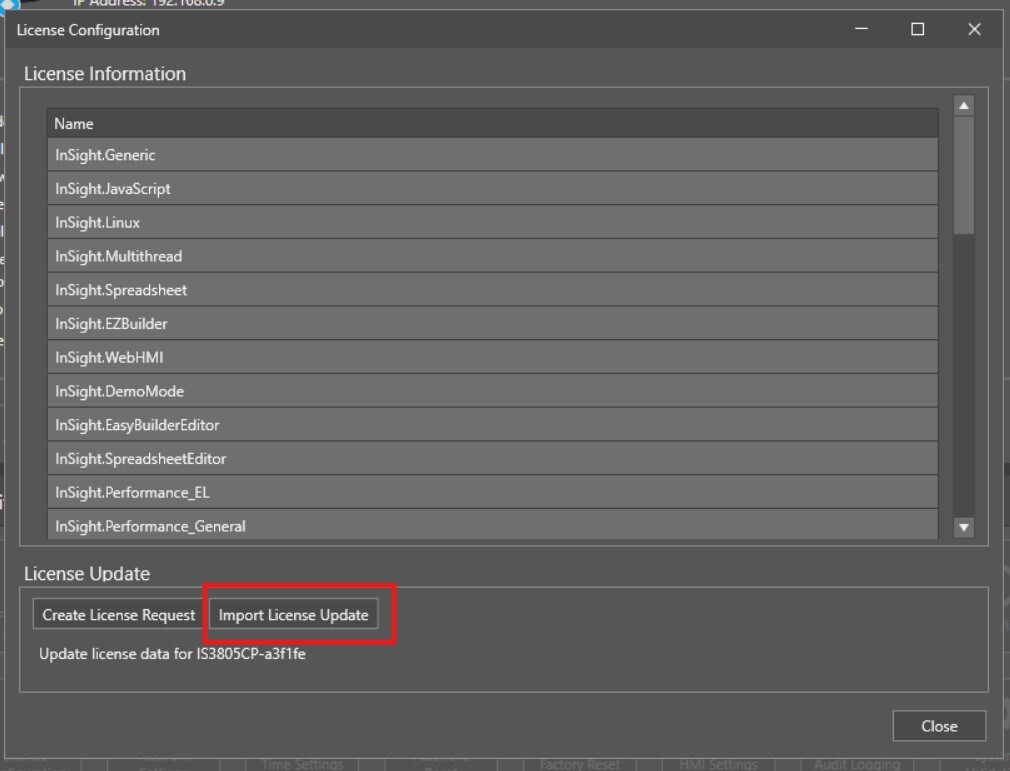
In-Sight Vision Suite를 시작하고 업그레이드할 장치 선택합니다. - Utilitie s 메뉴에서 라이선스 구성을 엽니다.
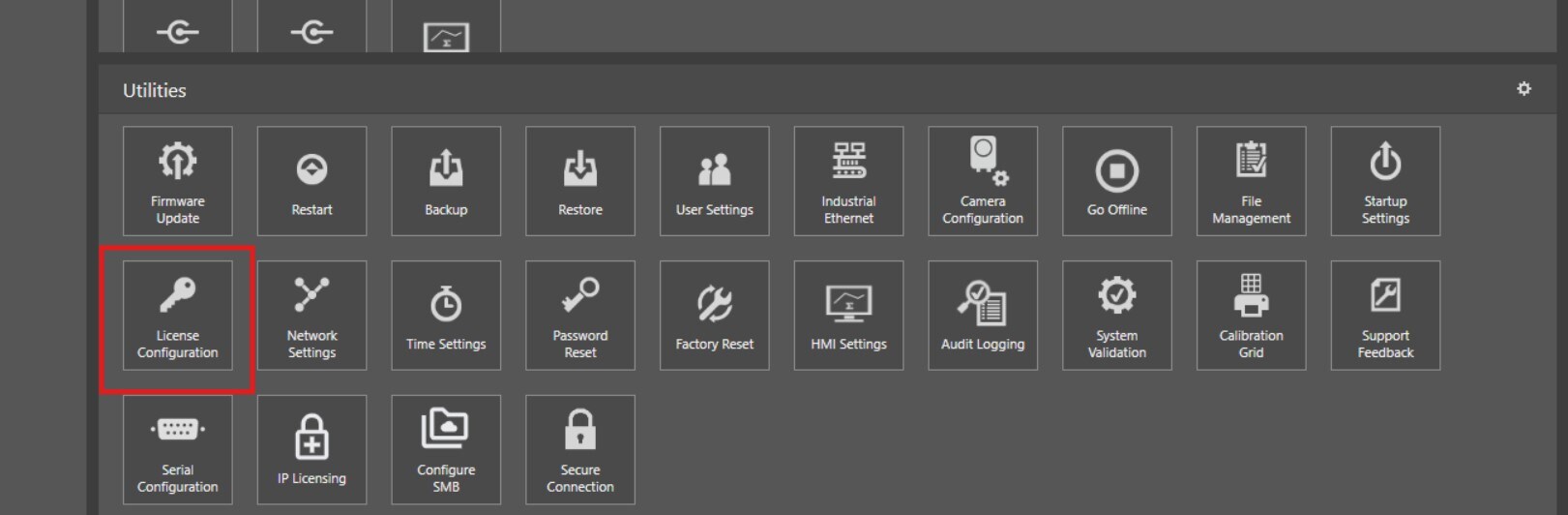
- 라이센스 업데이트 가져오기 버튼을 클릭합니다.
5단계: 업데이트가 완료되면 유틸리티 섹션에서 재시작 버튼을 클릭하여 비전 시스템 재시작합니다.