
상세정보…
In-Sight Explorer
1단계: In-Sight Explorer를 시작합니다.
2단계: System(시스템) 메뉴에서 Options(옵션)을 선택합니다. 기본적으로 에뮬레이션이 선택된 상태로 Options(옵션) 대화 상자가 나타납니다.
참고: 안내가 표시되기 전까지는 옵션 대화 상자를 닫지 마십시오. 실수로 대화 상자를 닫은 경우에는 2단계에서부터 다시 시작해야 합니다.
3단계: 대화 상자의 Registration Section(등록 섹션)에서 8자로 된 Offline Programming Reference(오프라인 프로그래밍 참조) 스트링을 찾습니다.
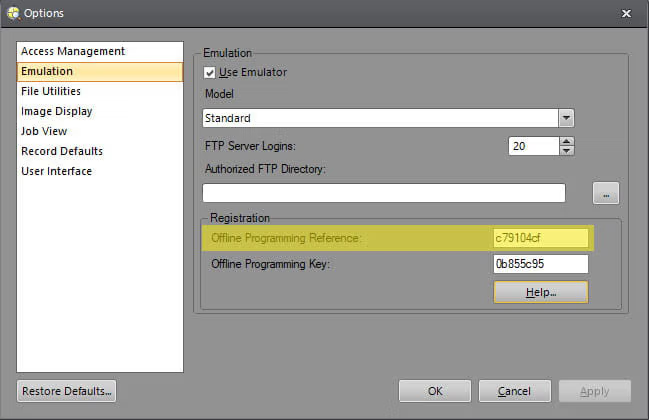
4단계: 이 페이지에서 Offline Programming Reference(오프라인 프로그래밍 참조) 스트링을 “Offline Programming Reference(오프라인 프로그래밍 참조)” 텍스트에 복사합니다. 그런 다음, "Generate Key(키 생성)" 버튼을 눌러 잠금이 풀린 오프라인 프로그래밍 키를 생성합니다.
5단계: In-Sight Explorer 대화상자에서 “Offline Programming Key(오프라인 프로그래밍 키)” 라벨로 표시된 상자에 생성된 오프라인 프로그래밍 키를 입력합니다. 변경 내용을 적용한 다음 옵션 대화 상자를 닫습니다.
In-Sight Vision Suite
1단계: In-Sight Vision Suite를 시작합니다.
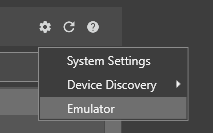
2단계: 홈 화면에서 설정 기어를 클릭하고 드롭다운 목록에서 에뮬레이터를 선택합니다.
3단계: 에뮬레이터 구성 대화 상자에서 에뮬레이션할 모델을 선택합니다.
4단계: 지원되는 모델(IS2800 또는 IS3800 모델)을 선택하면 등록 섹션이 나타납니다.
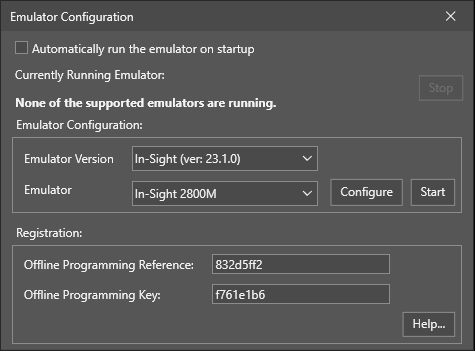
5단계: 이 페이지에서 Offline Programming Reference(오프라인 프로그래밍 참조) 스트링을 “Offline Programming Reference(오프라인 프로그래밍 참조)” 텍스트에 복사합니다. 그런 다음, "Generate Key(키 생성)" 버튼을 눌러 잠금이 풀린 오프라인 프로그래밍 키를 생성합니다.
6단계: In-Sight Vision Suite 대화상자에서 “Offline Programming Key(오프라인 프로그래밍 키)” 라벨로 표시된 상자에 생성된 오프라인 프로그래밍 키를 입력합니다. 변경 내용을 적용하고 Options(옵션) 대화상자를 닫습니다.
In-Sight Key Generator
Cognex 비전 시스템의 등록된 사용자로서, 최소 하나의 In-Sight 시스템이 PC와 동일한 네트워크에 있는 한, 시간 제한 없이 하나 이상의 PC에 In-Sight Explorer 및/또는 In-Sight Vision Suite 소프트웨어를 설치하고 실행할 수 있습니다.