
详细信息
本文将指导用户使用 FSU 的新功能升级以下 In-Sight 视觉套件 平台视觉系统的步骤:
- In-Sight 3800,
- In-Sight 2800,
- In-Sight 8900,
- L38 等
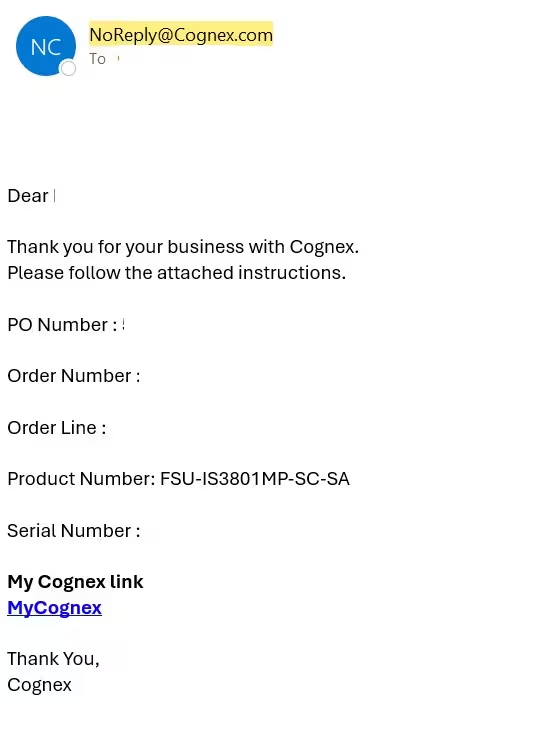
第 1 步:一旦用户预订了 FSU 订单,用户将收到以下参考自动电子邮件(仅供参考,其中删除了一些信息),其中包含订单详情和 MyCognex 链接,以将许可证请求证书文件“.pem”格式上传至最高。
第 2 步:点击 MyCognex 链接,请执行以下步骤:
- 登录 MyCognex
- 如果没有 MyCognex 帐户,用户可能需要创建该帐户。
- 单击上传按钮并上传许可证请求证书文件 - “.pem”格式
- 用户将在几个小时内收到您的升级文件,并发送至下单时提供的电子邮件地址。
步骤 3:通过执行以下步骤获取许可证请求证书文件:
- 启动 In-Sight 视觉套件 软件
- 选择要更新的 In-Sight 设备
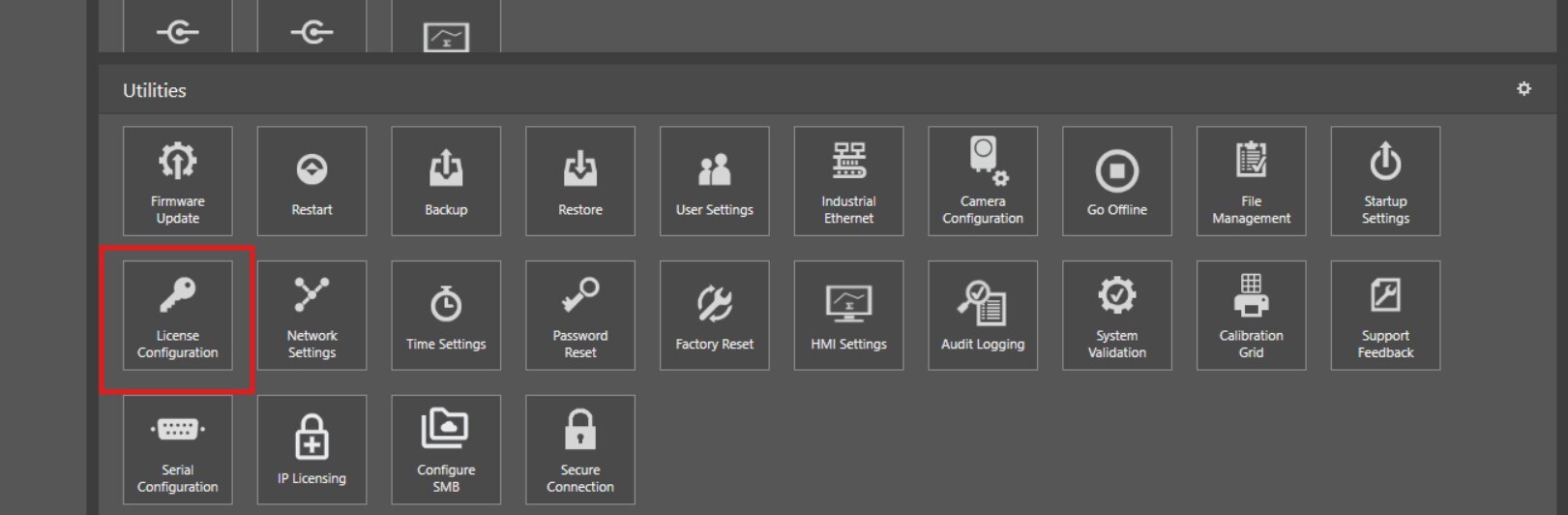
- 在“实用程序”菜单下打开“许可证配置”
- 单击创建许可证请求按钮
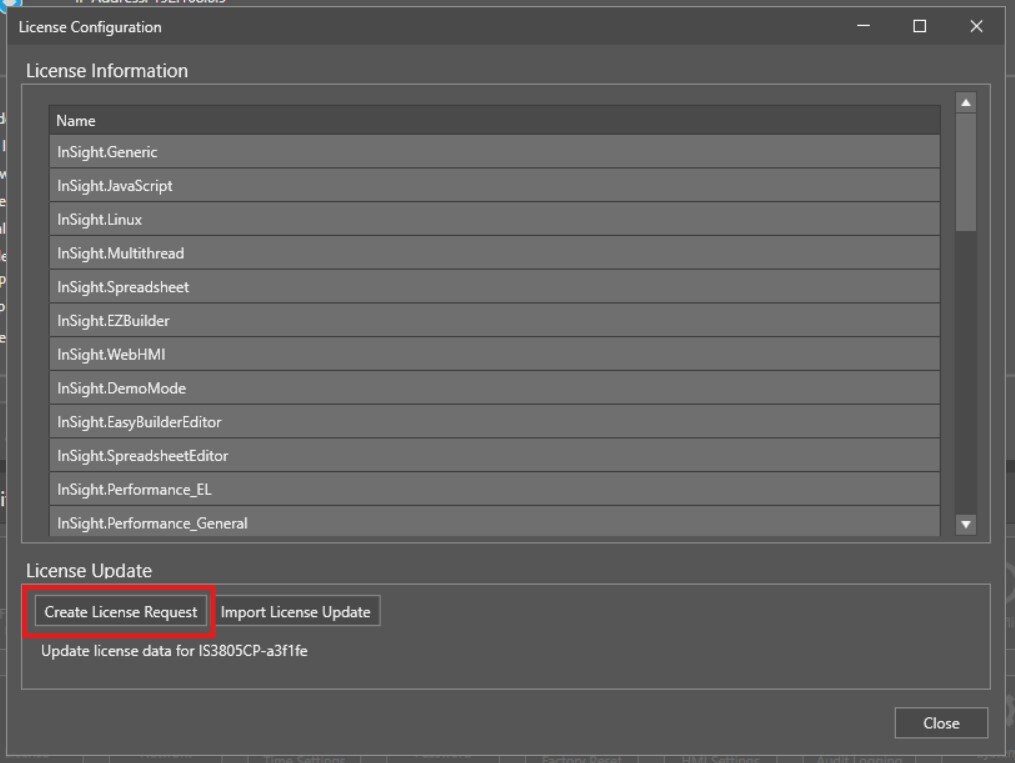
- 将证书文件“.pem”格式保存到 PC 上的目录
- 将此证书上传到电子邮件中提供的 MyCognex 上传页面链接
第 4 步: 通过执行以下步骤,使用收到的新功能文件“.json”升级 视觉系统:
- 将收到的功能键文件保存到 PC 上的任何首选目录。(这将是 .json 文件)
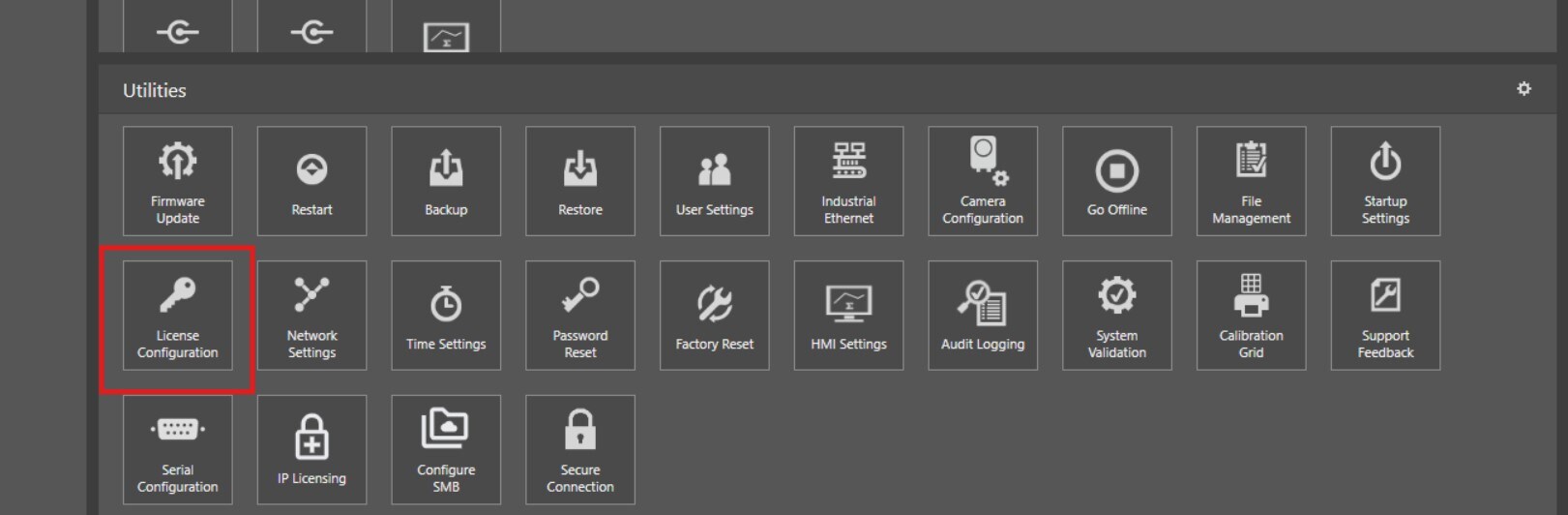
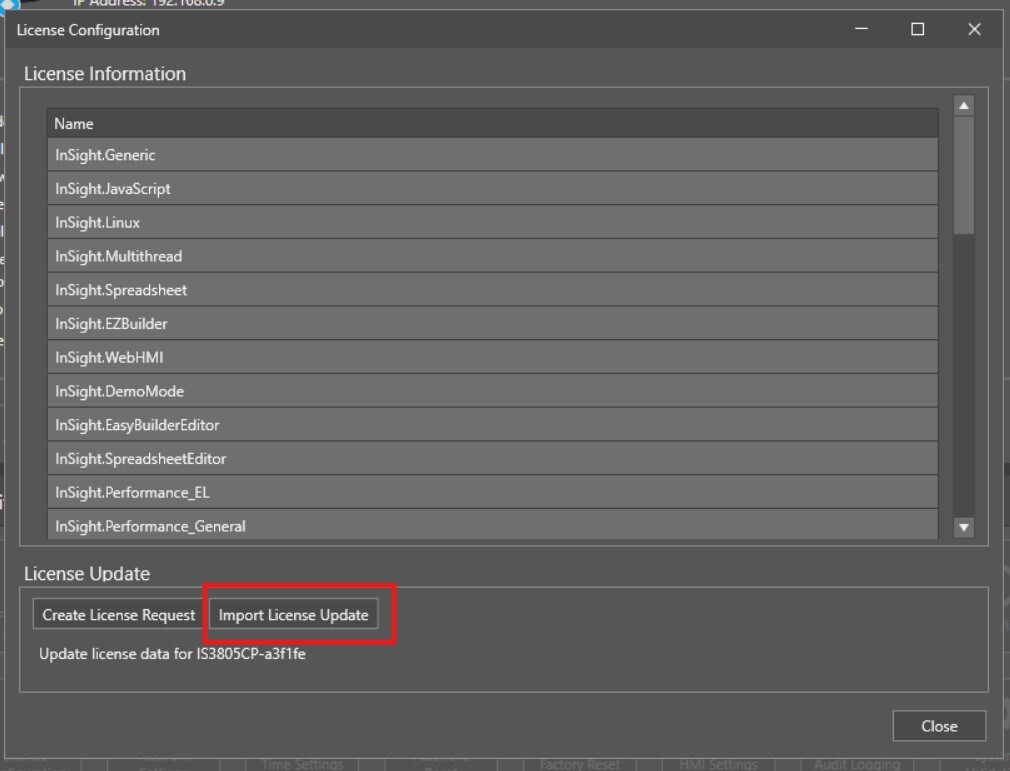
启动 In-Sight 视觉套件 并选择您要升级设备。 - 在“实用程序”菜单下打开许可证配置
- 单击导入许可证更新按钮
第 5 步: 单击“实用程序”部分中的“重新启动”按钮,以在更新完成后重新启动视觉系统。
详细信息
本文将指导用户使用 FSU 的新功能升级以下 In-Sight 视觉套件 平台视觉系统的步骤:
- In-Sight 3800,
- In-Sight 2800,
- In-Sight 8900,
- L38 等
第 1 步:一旦用户预订了 FSU 订单,用户将收到以下参考自动电子邮件(仅供参考,其中删除了一些信息),其中包含订单详情和 MyCognex 链接,以将许可证请求证书文件“.pem”格式上传至最高。
第 2 步:点击 MyCognex 链接,请执行以下步骤:
- 登录 MyCognex
- 如果没有 MyCognex 帐户,用户可能需要创建该帐户。
- 单击上传按钮并上传许可证请求证书文件 - “.pem”格式
- 用户将在几个小时内收到您的升级文件,并发送至下单时提供的电子邮件地址。
步骤 3:通过执行以下步骤获取许可证请求证书文件:
- 启动 In-Sight 视觉套件 软件
- 选择要更新的 In-Sight 设备
- 在“实用程序”菜单下打开“许可证配置”
- 单击创建许可证请求按钮
- 将证书文件“.pem”格式保存到 PC 上的目录
- 将此证书上传到电子邮件中提供的 MyCognex 上传页面链接
第 4 步: 通过执行以下步骤,使用收到的新功能文件“.json”升级 视觉系统:
- 将收到的功能键文件保存到 PC 上的任何首选目录。(这将是 .json 文件)
启动 In-Sight 视觉套件 并选择您要升级设备。 - 在“实用程序”菜单下打开许可证配置
- 单击导入许可证更新按钮
第 5 步: 单击“实用程序”部分中的“重新启动”按钮,以在更新完成后重新启动视觉系统。