
详细信息
In-Sight 资源管理器
第 1 步:启动 In-Sight 资源管理器。
步骤 2:在“系统”菜单下,选择“选项”。将显示“选项”对话框,且默认选中仿真。
注释:除非有明确指示,否则请不要关闭“选项”对话框。如果不小心关闭了对话框,您需要从第 2 步重新开始。
步骤 3:在对话框的注册项里,找到 8 位字符的“脱机编程参考”字符串。
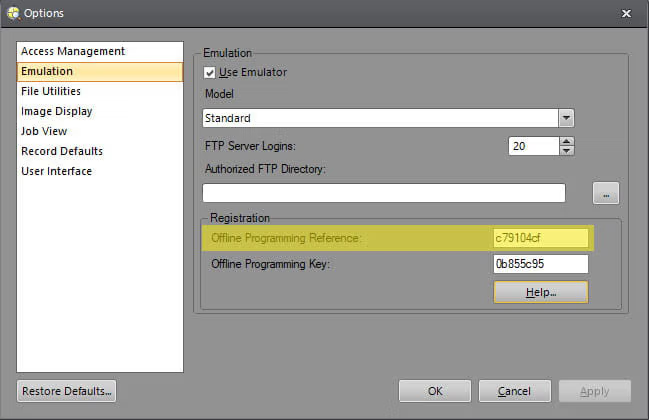
步骤 4:在此页上,将“脱机编程参考”字符串复制到标有“脱机编程参考”的文本框中。然后,按“生成密钥”按钮,生成解锁的“脱机编程密钥”。
步骤 5:在 In-Sight 资源管理器对话框中,将“脱机编程密钥”输入标有“脱机编程密钥”的文本框中。应用更改,然后关闭 Options 对话框。
In-Sight 视觉套件
第 1 步:启动 In-Sight 视觉套件。
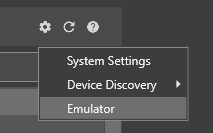
第 2 步: 从主页,点击设置齿轮,然后从下拉列表中选择模拟器。
步骤 3:在“模拟器配置”对话框中,选择您要模拟的型号。
第 4 步:如果您选择一个受支持的型号(IS2800 型号或 IS3800 型号),则会显示注册项。
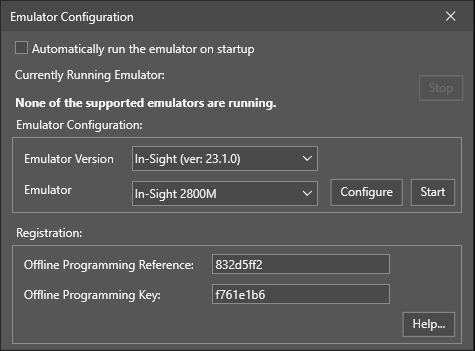
步骤 5. 在此页上,将“脱机编程参考”字符串复制到标有“脱机编程参考”的文本框中。然后,按“生成密钥”按钮,生成解锁的“脱机编程密钥”。
步骤 6: 在“In-Sight 视觉套件”对话框中,把所生成的“脱机编程密钥”输入标有“脱机编程密钥”的文本框中。应用更改,然后关闭“选项”对话框。
In-Sight 密钥生成器
作为 康耐视 视觉系统注册用户,您有权在一台或多台 PC 上安装和运行 In-Sight Explorer 和/或 In-Sight 视觉套件 软件,无任何时间限制,只要至少一套 In-Sight 系统位于与 PC 相同的网络上即可。